市区町村の登録
操作手順
1. 市区町村を登録・修正するには
(1) 【新規に追加する場合】:[新規]ボタンをクリックします。
【修正する場合】:修正する市区町村を選択し、[詳細]ボタンをクリックします。
(2) 以下のような「個別表示画面」が表示されますので、各項目を入力します。各項目の説明については、「入力する項目」をご覧ください。
修正登録後に続けて他の市区町村について、修正入力を行いたい場合は、メニューバーの「設定」-「連続入力」にチェックマークを付けます。この場合、メニューバーの「設定」-「逆順」のチェックマークの有無により、登録後に表示される市区町村が変わります。
-
逆順のチェックマークがない場合:次コードの市区町村が表示されます。
-
逆順のチェックマークがある場合:前コードの市区町村が表示されます。
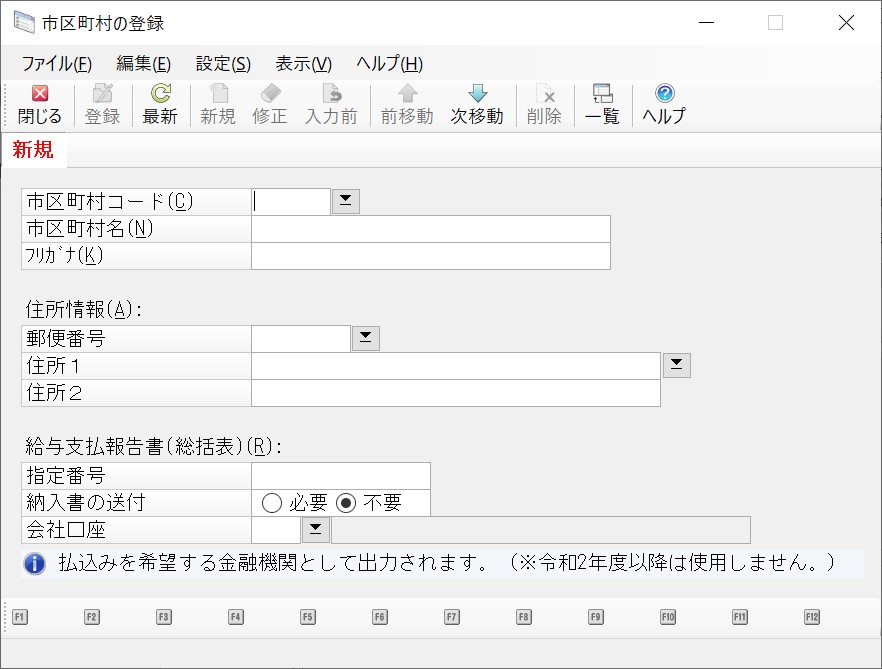
(3) 設定した内容を登録する場合は、[登録]ボタンをクリックします。
入力前の状態に戻す場合は、[入力前]ボタンをクリックします。
2. 登録されている市区町村を削除するには
(1) 「一覧表示画面」で削除する場合:
「一覧表示画面」で削除する市区町村を選択し[削除]ボタンをクリックします。
-
※ [Ctrl]、または[Shift]キーで複数の市区町村を選択することができます。
「個別表示画面」で削除する場合:
i. 「一覧表示画面」で削除する市区町村を選択し[詳細]ボタンをクリックします。
ii. 「個別表示画面」が表示されますので、[削除]ボタンをクリックします。
3. 市区町村確認リストを出力するには
ツールバーの[印刷等]ボタンをクリックすると、「マスター確認リスト」が起動します。登録した内容を印刷したり、ファイルに出力したりして確認することができます。操作手順等については、「マスター確認リスト」の説明をご覧ください。