データ領域の一括バックアップ
操作手順
1. 一括バックアップを実行するには
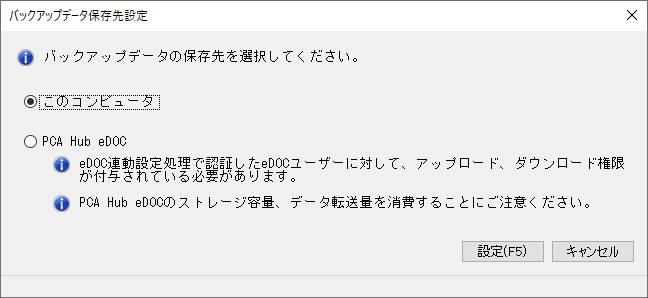
(1) 『PCA Hub eDOC』と連動している場合は、ツールバーの[保存先設定]ボタンをクリックします。
→「バックアップデータ保存先設定」画面が表示されますので、保存先を「このコンピュータ、PCA Hub eDOC」から選択して[設定]ボタンをクリックします。
-
※ 『PCA Hub eDOC』と連動していない場合は[保存先設定]ボタンは表示されません。(2) にお進みください。
(3) バックアップデータを作成するデータ領域を選択します。
会社コード欄の左側をクリックして、チェックマークを付けます。
すべてのデータ領域を選択する場合は、[全選択]ボタンをクリックします。すべてのデータ領域の選択を解除する場合は、[全解除]ボタンをクリックします。
複数のデータ領域のチェックの有無を一度に切り替えたい場合は、[Ctrl]、[Shift]キーを押しながらデータ領域を選択後、反転状態にした状態でチェックボックスをクリックしてください。
(4) 「バックアップ先フォルダ」欄にバックアップデータを作成するフォルダを指定します。
ボタンをクリックして、作成するフォルダを参照することができます。
-
※ 『PCA Hub eDOC』へのバックアップの場合、指定したフォルダに"/PCABALKBACK/Leg20/実行時間別フォルダ/データ領域別フォルダ"が作成されます。
(5) バックアップデータをパスワードで暗号化する場合は、「バックアップデータをパスワードで暗号化する」にチェックを付けます。
チェックを付けると、バックアップデータの構成ファイルの中身が暗号化され、リカバリ時にパスワードの入力が必要になります。
(7) バックアップデータを作成する場合は、ツールバーの[実行]ボタンをクリックします。
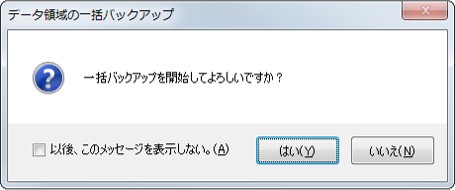
(8) バックアップの開始を確認する画面が表示されます。
バックアップを実行する場合は、[はい]ボタンをクリックします。実行を中止する場合は、[いいえ]ボタンをクリックします。
-
※ メニューバーの「設定」-「実行確認」にチェックが付いている場合に、確認の画面が表示されます。設定は随時変更することができます。
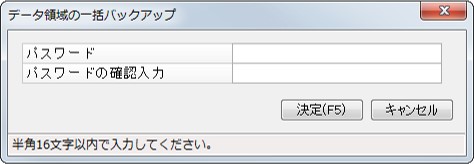
(9) 手順(5) で「バックアップデータをパスワードで暗号化する」にチェックを付けた場合は、パスワードの入力画面が表示されますので、半角16文字以内で入力します。
確認入力欄にも同じパスワードを入力して[決定]ボタンをクリックしてください。
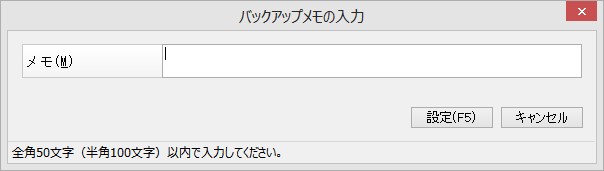
(10) 手順(6) で「バックアップメモを取る」にチェックを付けた場合は、以下の画面が表示されますので、全角50(半角100)文字以内で入力します。入力した内容は、「フォルダの選択」でメモ欄に表示されます。
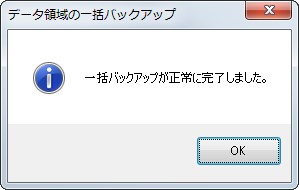
(11) バックアップ完了の画面が表示されますので、[OK]ボタンをクリックします。