データ領域のバックアップ
操作手順
1. バックアップデータを作成するには
ハードディスクやリムーバブルディスクにバックアップデータを作成します。
-
※ ハードディスクにバックアップデータを作成する場合、『PCA 法定調書シリーズ』やWindowsがインストールされているドライブだけではなく、ネットワーク上のドライブなどに作成することもお勧めします。処理を行っているコンピュータに故障が発生した場合でも、他のコンピュータにデータを保存しておけば安全です。
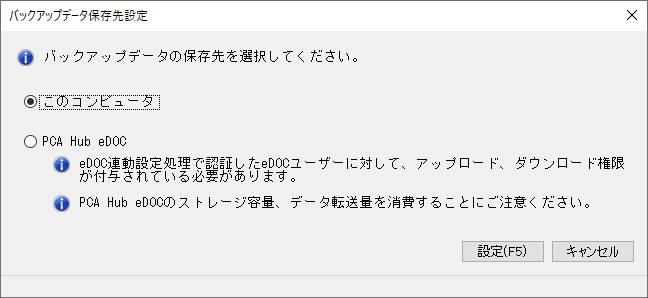
(1) 『PCA Hub eDOC』と連動している場合は、ツールバーの[保存先設定]ボタンをクリックします。
→「バックアップデータ保存先設定」画面が表示されますので、保存先を「このコンピュータ、PCA Hub eDOC」から選択して[設定]ボタンをクリックします。
-
※ 『PCA Hub eDOC』と連動していない場合は[保存先設定]ボタンは表示されません。(3) にお進みください。
(2) バックアップ先に『PCA Hub eDOC』を選択した場合は、「フォルダ指定」画面が表示されますので、バックアップ先のフォルダを選択します。
(4) バックアップデータを作成するフォルダを、画面に表示されている“BACKUPXXX”から選択します。
指定したドライブやフォルダに、以前作成したバックアップデータが存在する場合は、その情報が表示されます。
-
※ “BACKUPXXX”を選択した場合、指定したドライブ(『PCA Hub eDOC』へのバックアップの場合は指定したフォルダ)に“\PCABACK\Leg20\BACKUPXXX”というフォルダが作成されます。
(5) バックアップデータをパスワードで暗号化する場合は、「バックアップデータをパスワードで暗号化する」にチェックを付けます。
チェックを付けると、バックアップデータの構成ファイルの中身が暗号化され、リカバリ時にパスワードの入力が必要になります。
(7) バックアップデータを作成する場合は、ツールバーの[実行]ボタンをクリックします。
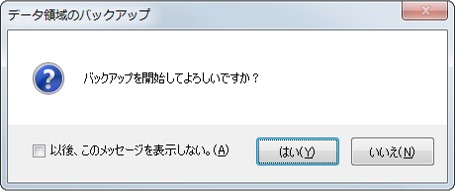
(8) バックアップの開始を確認する画面が表示されます。バックアップを実行する場合は、[はい]ボタンをクリックします。
実行を中止する場合は、[いいえ]ボタンをクリックします。
-
※ メニューバーの「設定」-「実行確認」にチェックが付いている場合に、確認の画面が表示されます。「以後、このメッセージを表示しない」にチェックを付けると、以後、確認画面は表示されなくなります。メニューバーの「設定」-「実行確認」で設定を随時変更することができます。
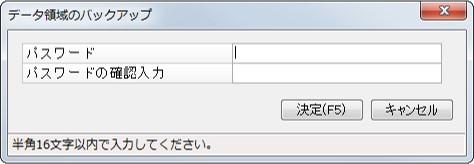
(9) 手順(5) で「バックアップデータをパスワードで暗号化する」にチェックを付けた場合は、パスワードの入力画面が表示されますので、半角16文字以内で入力します。
確認入力欄にも同じパスワードを入力して[決定]ボタンをクリックしてください。
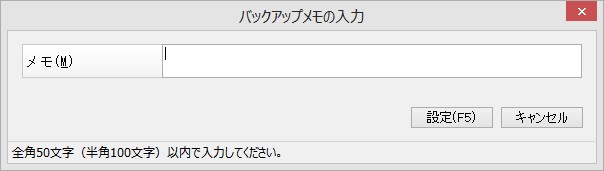
(10) 手順(6) で「バックアップメモを取る」にチェックを付けた場合は、以下の画面が表示されますので、全角50(半角100)文字以内で入力します。
入力した内容は、「フォルダの選択」でメモ欄に表示されます。
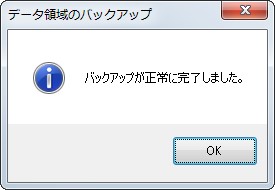
(11) バックアップ完了の画面が表示されますので、[OK]ボタンをクリックします。