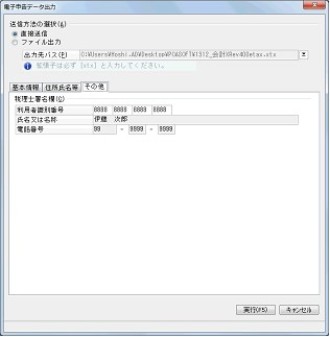
消費税申告書・付表
入力する項目(申告書の項目設定など)
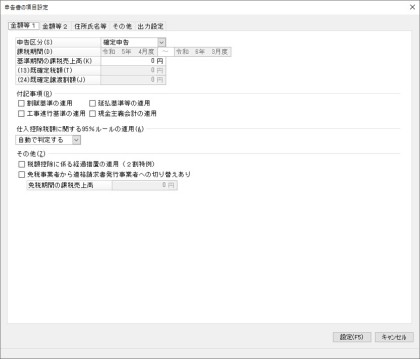
「申告書の項目設定」-「金額等1」タブ
|
項目 |
項目の説明 |
|---|---|
|
申告区分 |
消費税申告書の申告区分を、ボタンをクリックして「確定申告」「中間申告」「修正 確定申告」「修正中間申告」から選択します。 申告書の「課税期間分の消費税及び地方消費税の( )申告書」欄のカッコ内に出 力される内容は以下の通りです。
|
|
課税期間 |
「申告区分」が「中間申告」、「修正中間申告」の場合に、課税の対象期間を入力します。
|
|
基準期間の課税売上高 |
「基準期間の課税売上高」欄に出力される金額を12桁(マイナスは11桁)以内で入力します。 |
|
(13)既確定税額 |
「既確定税額(13)」欄に出力される金額を12桁(マイナスは11桁)以内で入力します。修正申告の場合に入力します。 |
|
(24)既確定譲渡割額 |
「既確定譲渡割額(24)」欄に出力される金額を12桁(マイナスは11桁)以内で入力します。修正申告の場合に入力します。 |
|
付記事項 |
適用する項目にチェックマークを付けます。 |
|
割賦基準の適用 |
チェックマークを付けると、「割賦基準の適用」欄の「有」に丸が付きます。 |
|
延払基準等の適用 |
チェックマークを付けると、「延払基準等の適用」欄の「有」に丸が付きます。 |
|
工事進行基準の適用 |
チェックマークを付けると、「工事進行基準の適用」欄の「有」に丸が付きます。 |
|
現金主義会計の適用 |
チェックマークを付けると、「現金主義会計の適用」欄の「有」に丸が付きます。 |
|
仕入控除税額に関する95%ルールの適用 |
以下から選択します。
(1) “課税期間の開始日”による判定: 課税期間の開始日が施行日(平成24年4月1日)以降の場合には、次項の「課税売上高による判定」を行います。課税期間の開始日が施行日より前の場合は、95%ルールを適用します。
(2) 課税売上高による判定: 上記(1)にて当項目の判定を行うとした場合、以下の判定を行います。 年換算後の“課税売上高”が5億円以下の場合は、95%ルールを適用します。 5億円を超える場合は、課税売上割合に関わらず、全額控除を行いません。
|
|
その他 |
インボイス制度に関連する特例計算などの設定を行います。 |
|
税額控除に係る経過措置の適用(2割特例) |
免税事業者が適格請求書発行事業者になる場合の「税額控除に係る経過措置の適用(2割特例)」の適用を受ける場合にチェックマークを付けます。 チェックマークを付けると、「税額控除に係る経過措置の適用(2割特例)」欄に丸が付きます。 |
|
免税事業者から適格請求書発行事業者への切り替えあり |
免税事業者が課税期間中に適格請求書発行事業者となった場合にチェックマークを付けます。
|
|
免税期間の課税売上高 |
免税事業者が課税期間中に適格請求書発行事業者となった場合の、免税事業者であった期間中の課税売上高を入力します。 「免税事業者から適格請求書発行事業者への切り替えあり」にチェックマークを付けた場合に入力します。 |
-
※ 申告区分で「中間申告」または「修正中間申告」を選択しているときは、
「税額控除に係る経過措置の適用(2割特例)」にチェックマークを付けて設定することはできません。
(2割特例の方法で中間申告を行うことはできません)
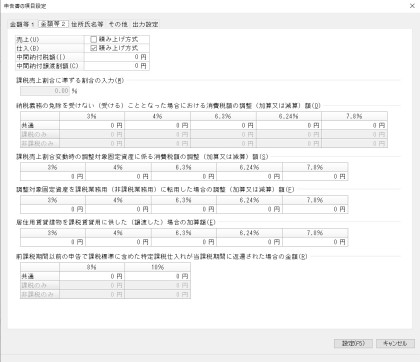
「申告書の項目設定」-「金額等2(一般課税)」タブ
|
項目 |
項目の説明 |
|---|---|
|
計算方法 |
売上、仕入の消費税額について、「積み上げ方式」を採用する場合は、クリックしてチェックマークを付けます。 消費税額の自動計算を行っていない場合は、「積み上げ方式」は採用できませんので選択しないでください。 |
|
中間納付税額 |
「中間納付税額(10)」欄に出力される金額(国税分)を12桁(マイナスは11桁)以内で入力します。 |
|
中間納付譲渡割額 |
「中間納付譲渡割額(21)」欄に出力される金額(地方税分)を12桁(マイナスは11桁)以内で入力します。 |
|
課税売上割合に準ずる割合の入力 |
「前準備」-「会社基本情報の登録」-「消費税情報」タブの「消費税管理」が「一般課税(個別対応方式)」の場合に、課税売上割合に準ずる割合を入力します。 |
|
納税義務の免除を受けない(受ける)こととなった場合における消費税額の調整(加算又は減算)額 |
「共通」「課税のみ」「非課税のみ」のそれぞれについて、「3%」、「4%」、「6.3%」「6.24%」「7.8%」欄に金額を12桁(マイナスは11桁)以内で入力します。
|
|
課税売上割合変動時の調整対象固定資産に係る消費税額の調整(加算又は減算)額 |
「3%」、「4%」、「6.3%」「6.24%」「7.8%」欄に金額を12桁(マイナスは11桁)以内で入力します。 |
|
調整対象固定資産を課税業務用(非課税業務用)に転用した場合の調整(加算又は減算)額 |
「3%」、「4%」、「6.3%」「6.24%」「7.8%」欄に金額を12桁(マイナスは11桁)以内で入力します。 |
|
居住用賃貸建物を課税賃貸用に供した(譲渡した)場合の加算額 |
「3%」、「4%」、「6.3%」「6.24%」「7.8%」欄に金額を12桁(マイナスは11桁)以内で入力します。 |
|
前課税期間以前の申告で課税標準に含めた特定課税仕入れが当課税期間に返還された場合の金額 |
「共通」「課税のみ」「非課税のみ」のそれぞれについて、「8%」「10%」欄に金額を12桁(マイナスは11桁)以内で入力します。
|
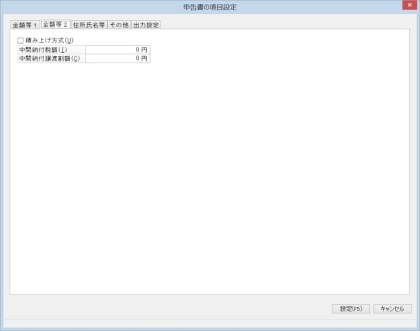
「申告書の項目設定」-「金額等2(簡易課税)」タブ
|
項目 |
項目の説明 |
|---|---|
|
計算方法 |
売上の消費税額について、「積み上げ方式」を採用する場合は、クリックしてチェックマークを付けます。 |
|
中間納付税額 |
「中間納付税額(10)」欄に出力される金額(国税分)を12桁(マイナスは11桁)以内で入力します。 |
|
中間納付譲渡割額 |
「中間納付譲渡割額(21)」欄に出力される金額(地方税分)を12桁(マイナスは11桁)以内で入力します。 |
「申告書の項目設定」-「住所氏名等」タブ
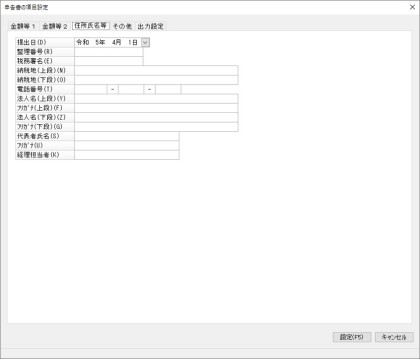
|
項目 |
項目の説明 |
|---|---|
|
提出日 |
申告書の提出日を入力します。申告書の提出日欄に出力されます。
|
|
整理番号 |
半角数字8桁以内で入力します。 |
|
税務署名 |
申告書の「税務署長殿」欄に出力される名称を全角10(半角20)文字以内で入力します。 |
|
納税地(上段) |
納税地欄に出力される納税地を全角20(半角40)文字以内で入力します。 |
|
納税地(下段) |
納税地欄に出力される納税地を全角20(半角40)文字以内で入力します。納税地(上段)に入りきらない場合に入力します。 |
|
電話番号 |
電話番号欄に出力される電話番号を半角数字6桁-4桁-4桁以内で入力します。 |
|
法人名(上段) |
法人名欄に出力される名称を全角20(半角40)文字以内で入力します。 |
|
フリガナ(上段) |
法人名のフリガナ欄に出力される名称のフリガナを半角40文字以内で入力します。 |
|
法人名(下段) |
法人名欄に出力される名称を全角20(半角40)文字以内で入力します。法人名(上段)に入りきらない場合に入力します。 |
|
フリガナ(下段) |
法人名(下段)のフリガナ欄に出力される名称のフリガナ(下段)を半角40文字以内で入力します。 |
|
代表者氏名 |
代表者氏名又は氏名欄に出力される名称を全角15(半角30)文字以内で入力します。 |
|
フリガナ(代表者氏名) |
代表者氏名のフリガナ欄に出力されるフリガナを半角30文字以内で入力します。 |
|
経理担当者 |
経理担当者氏名欄に出力される名称を全角15(半角30)文字以内で入力します。 |
「申告書の項目設定」-「その他」タブ
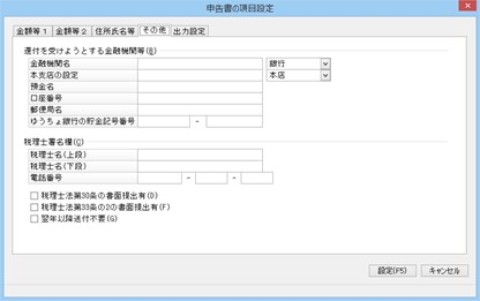
|
項目 |
項目の説明 |
|---|---|
|
還付を受けようとする金融機関等 |
|
|
金融機関名 |
「還付を受けようとする金融機関等」に出力される名称を全角15(半角30)文字以内で入力します。 還付を郵便局以外で受ける場合に入力します。 |
|
銀行、信用金庫等の選択 |
金融機関の区分を、ボタンをクリックして選択します。 “空白”を選択すると、丸が付かず、金融機関名が入力されていても名称は出力されません。 |
|
本支店の設定 |
「還付を受けようとする金融機関等」に出力される本店支店の名称を全角15(半角30)文字以内で入力します。 |
|
本店、支店等の選択 |
本支店の区分を、ボタンをクリックして選択します。「還付を受けようとする金融機関等」の本店支店等の種類に丸が付きます。“空白”を選択すると、丸が付かず、本支店の設定が入力されていても名称は出力されません。 |
|
預金名 |
預金の種類(普通、当座など)欄に出力される名称を全角5(半角10)文字以内で入力します。 |
|
口座番号 |
口座番号欄に出力される番号を半角数字7文字以内で入力します。 |
|
郵便局名等 |
郵便局名等欄に出力される名称を全角15(半角30)文字以内で入力します。 |
|
ゆうちょ銀行の貯金記号番号 |
ゆうちょ銀行の貯金記号番号欄に出力される番号を半角数字6桁と8桁以内で入力します。 |
|
税理士署名欄 |
|
|
税理士名(上段) |
税理士署名押印欄に出力される名称を全角15(半角30)文字以内で入力します。 |
|
税理士名(下段) |
税理士署名押印欄に出力される名称を全角15(半角30)文字以内で入力します。 |
|
電話番号 |
税理士署名押印欄に出力される電話番号を入力します。半角数字6桁-4桁-4桁以内で入力します。 |
|
税理士法第30条の書面提出有 |
税理士法第30条の書面を提出する場合に、チェックマークを付けます。 |
|
税理士法第33条の2の書面提出有 |
税理士法第33条の2の書面を提出する場合に、チェックマークを付けます。 |
|
翌年以降送付不要 |
税務署からの、申告書用紙の翌年以降の送付が不要な場合に、チェックマークを付けます。 |
「申告書の項目設定」-「出力設定」タブ
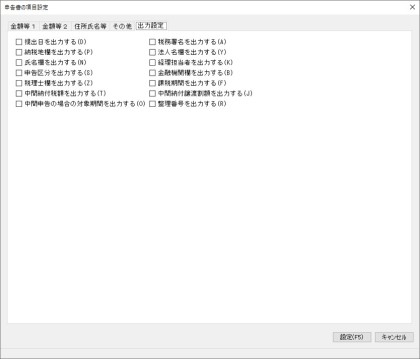
|
項目 |
項目の説明 |
|---|---|
|
出力設定 |
以下の項目について、入力した内容を出力する場合にチェックマークを付けます。 手書きする場合にチェックマークを外します。
|
還付申告に関する明細書の項目設定」-「還付申告となった主な理由」タブ
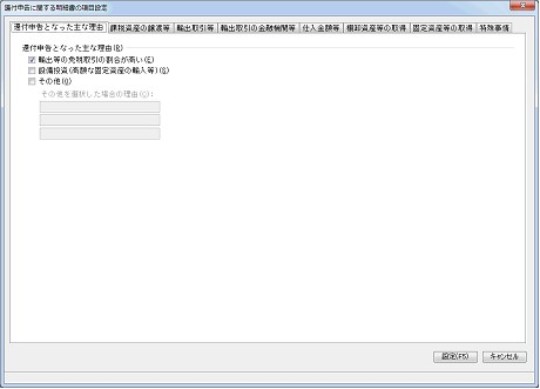
|
項目 |
項目の説明 |
|---|---|
|
還付申告となった主な理由 |
「輸出等の免税取引の割合が高い、設備投資(高額な固定資産の購入等)、その他」から主な理由を選択します。 「その他」を選択した場合は、入力欄にその理由を全角15(半角30)文字以内×3行以内で入力します。 |
「還付申告に関する明細書の項目設定」-「課税資産の譲渡等」タブ
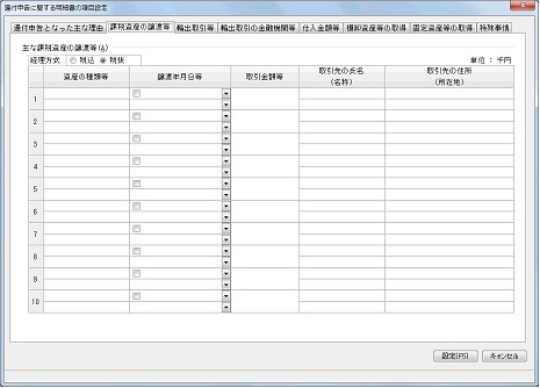
|
項目 |
項目の説明 |
|---|---|
|
経理方式 |
経理方式を「税込」、「税抜」から選択します。 |
|
主な課税資産の譲渡等 |
主な課税資産の譲渡等の明細(取引金額が100万円以上の取引)について、以下の項目を入力します。
|
「還付申告に関する明細書の項目設定」-「輸出取引等」タブ
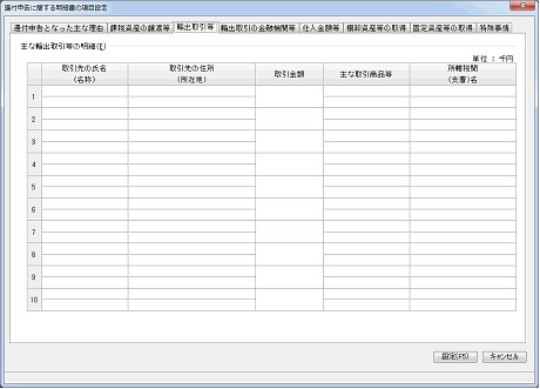
|
項目 |
項目の説明 |
|---|---|
|
主な輸出取引等の明細 |
主な輸出取引等の明細について、以下の項目を入力します。
|
「還付申告に関する明細書の項目設定」-「輸出取引の金融機関等」タブ
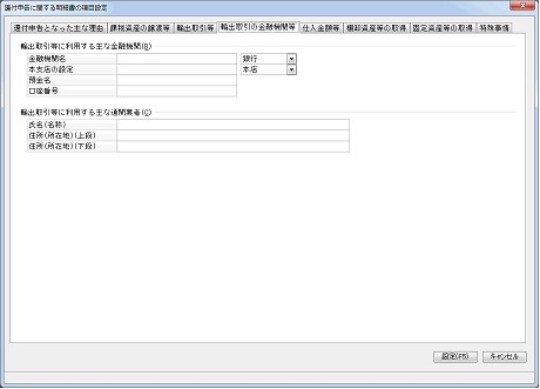
|
項目 |
項目の説明 |
|---|---|
|
輸出取引等に利用する主な金融機関 |
|
|
金融機関名 |
金融機関名を全角15(半角30)文字以内で入力します。 「輸出取引等に利用する主な金融機関」に出力されます。 |
|
銀行、信用金庫等の選択 |
金融機関の区分を、ボタンをクリックして選択します。「輸出取引等に利用する主な金融機関」の金融機関の種類に丸が付きます。“空白”を選択すると、丸が付かず、金融機関名が入力されていても名称は出力されません。 |
|
本支店の設定 |
本店支店の名称を全角15(半角30)文字以内で入力します。 「輸出取引等に利用する主な金融機関」に出力されます。 |
|
本店、支店等の選択 |
本支店の区分を、ボタンをクリックして選択します。「輸出取引等に利用する主な金融機関」の本店支店等の種類に丸が付きます。“空白”を選択すると、丸が付かず、本支店の設定が入力されていても名称は出力されません。 |
|
預金名 |
預金の種類(普通、当座など)を全角5(半角10)文字以内で入力します。預金の種類(普通、当座など)欄に出力されます。 |
|
口座番号 |
口座番号を半角英数14文字以内で入力します。 |
|
輸出取引等に利用する主な通関業者 |
|
|
氏名(名称) |
通関業者名を全角30(半角60)文字以内で入力します。 「輸出取引等に利用する主な通関業者」に出力されます。 |
|
住所(所在地)(上段) |
通関業者の住所(所在地)を全角30(半角60)文字以内で入力します。 「輸出取引等に利用する主な通関業者」に出力されます。 |
|
住所(所在地)(下段) |
住所(所在地)(上段)に入りきらない場合に全角30(半角60)文字以内で入力します。 |
「還付申告に関する明細書の項目設定」-「仕入金額等」タブ
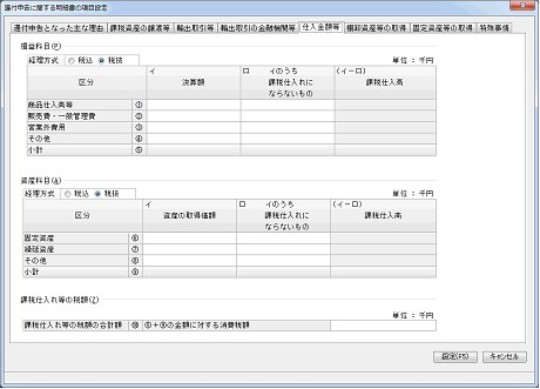
|
項目 |
項目の説明 |
|---|---|
|
損益科目 |
|
|
経理方式 |
経理方式を「税込」、「税抜」から選択します。 |
|
商品仕入高等 |
「イ 決算額」「ロ イのうち課税仕入れにならないもの」のそれぞれに、金額を千円単位9桁以内で入力します。入力すると、「(イ-ロ) 課税仕入高」、小計が自動計算され、表示されます。 |
|
販売費・一般管理費 |
|
|
営業外費用 |
|
|
その他 |
|
|
資産科目 |
|
|
経理方式 |
経理方式を「税込」、「税抜」から選択します。 |
|
固定資産 |
「イ 資産の取得価額」「ロ イのうち課税仕入れにならないもの」のそれぞれに、金額を千円単位9桁以内で入力します。入力すると、「(イ-ロ) 課税仕入高」、小計が自動計算され、表示されます。 |
|
繰延資産 |
|
|
その他 |
|
|
課税仕入れ等の税額 |
|
|
課税仕入れ等の税額の合計額 |
⑤+⑨の金額に対する消費税額を、千円単位9桁以内で入力します。 |
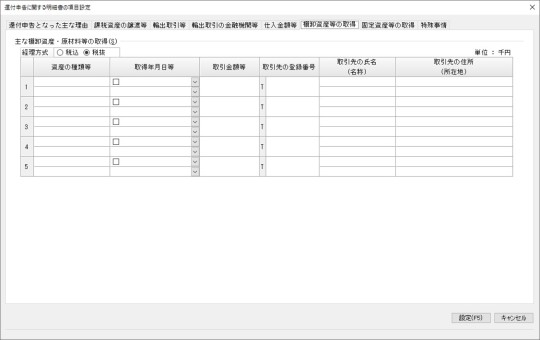
「還付申告に関する明細書の項目設定」-「棚卸資産等の取得」タブ
|
項目 |
項目の説明 |
|---|---|
|
経理方式 |
経理方式を「税込」、「税抜」から選択します。 |
|
主な棚卸資産・原材料等の取得 |
主な棚卸資産・原材料等の取得の明細(取引金額が100万円以上の取引)について、以下の項目を入力します。
|
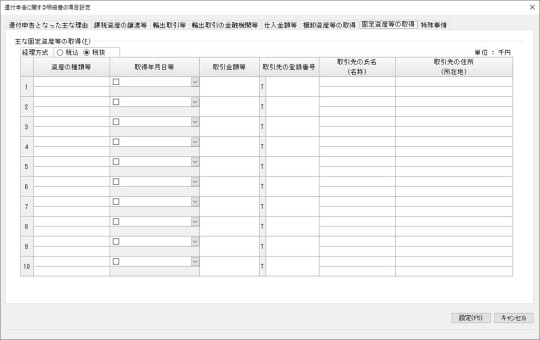
「還付申告に関する明細書の項目設定」-「固定資産等の取得」タブ
|
項目 |
項目の説明 |
|---|---|
|
経理方式 |
経理方式を「税込」、「税抜」から選択します。 |
|
主な固定資産等の取得 |
主な固定資産等の取得の明細(1件当たりの取引金額が100万円以上の取引)について、以下の項目を入力します。
|
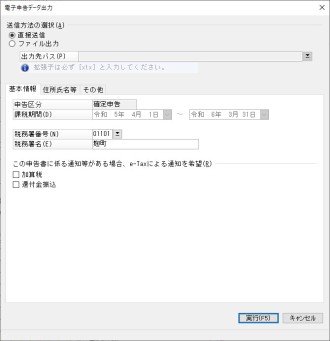
「電子申告データ出力」-「基本情報」タブ
|
項目 |
項目の説明 |
|---|---|
|
申告区分 |
「申告書の項目設定」-「金額等1」タブの「申告区分」で設定した内容が表示されます。 |
|
課税期間 |
「申告書の項目設定」-「金額等1」タブの「課税期間」で設定した内容が表示されます。 「申告区分」が「中間申告」、「修正中間申告」の場合に、課税の対象期間を和暦で入力します。
|
|
税務署番号 |
申告を行う税務署の番号を半角数字5桁以内で入力します。 税務署番号がわからない場合は、「税務署番号」欄横のボタンをクリックしてください。税務署番号、名称の参照機能を使用することができます。操作方法については、こちらの「便利な機能-税務署番号、名称の参照機能を使用するには」をご覧ください。 |
|
税務署名 |
申告を行う税務署の名称を全角15文字以内で入力します。 税務署番号がわからない場合は、「税務署番号」欄横のボタンをクリックしてください。税務署番号、名称の参照機能を使用することができます。操作方法については、こちらの「便利な機能-税務署番号、名称の参照機能を使用するには」をご覧ください。 |
|
この申告書に係る通知等がある場合、e-Taxによる通知を希望 |
|
「電子申告データ出力」-「住所氏名等」タブ
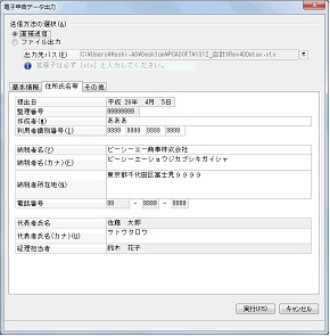
|
項目 |
項目の説明 |
|---|---|
|
提出日 |
「申告書の項目設定」-「住所氏名等」タブの「提出日」で設定した内容が表示されます。変更はできません。 |
|
整理番号 |
「申告書の項目設定」-「住所氏名等」タブの「整理番号」で設定した内容が表示されます。変更はできません。 |
|
作成者 |
作成者を全角30文字以内で入力します。 |
|
利用者識別番号 |
国税庁から交付された、法人用の識別番号を半角数字で入力します。 |
|
納税者名 |
納税者の名称を全角30文字以内で入力します。 空白の場合、電子申告データには、「申告書の項目設定」-「住所氏名等」タブの「法人名(上段)」「法人名(下段)」で設定した内容が合わせて出力されます。 |
|
納税者名(カナ) |
納税者名のフリガナを全角60文字以内で入力します。 空白の場合、電子申告データには、「申告書の項目設定」-「住所氏名等」タブの「法人名(上段)」「法人名(下段)」の「フリガナ」で設定した内容が合わせて出力されます。 |
|
納税者所在地 |
納税者の所在地を全角100文字以内で入力します。 空白の場合、電子申告データには、「申告書の項目設定」-「住所氏名等」タブの「納税地(上段)」「納税地(下段)」で設定した内容が合わせて出力されます。 |
|
電話番号 |
「申告書の項目設定」-「住所氏名等」タブの「電話番号」で設定した内容が表示されます。変更はできません。 |
|
代表者氏名 |
「申告書の項目設定」-「住所氏名等」タブの「代表者氏名」で設定した内容が表示されます。変更はできません。 |
|
代表者氏名(カナ) |
代表者のフリガナを全角60文字以内で入力します。 空白の場合、「申告書の項目設定」-「住所氏名等」タブの「代表者氏名」の「フリガナ」で設定した内容が表示されます。 |
|
経理担当者 |
「申告書の項目設定」-「住所氏名等」タブの「経理担当者」で設定した内容が表示されます。変更はできません。 |