FR形式XBRL出力
操作手順
1. FR形式のXBRLファイルを出力するには
(1) 「出力先フォルダ」欄にXBRLファイルを出力するフォルダを指定します。ボタンをクリックして、フォルダを参照することもできます。
(2) 「XBRL設定」欄の以下の項目を設定します。
-
プレフィックス:半角16文字以内で入力します。入力文字には以下の制限があります。
開始文字:aからz、AからZ
使用可能文字:aからz、AからZ、0から9、-、_、.
-
名前空間:半角の8文字以上260文字以内で入力します。入力文字には以下の制限があります。
開始文字:http://
使用可能文字:aからz、AからZ、0から9、;、/、?、:、@、&、=、+、$、,、.、-、_、!、~、*、'、(、)、%
(3) 集計期間を伝票日付の範囲で指定します。月度で指定する場合は「月度で指定する」にチェックマークを付けます。
(4) 集計する仕訳区分を、[設定]ボタンをクリックして指定します。
(5) 集計する決算書パターンを選択します。
(6) 評価勘定の出力方法を、[設定]ボタンをクリックして指定します。
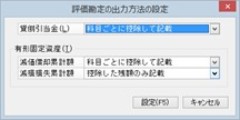
(7) 「評価勘定の出力方法の設定」画面が表示されますので、貸倒引当金、有形固定資産の減価償却累計額のそれぞれについて、出力方法を選択します。
-
控除した残額のみ記載:「勘定科目の登録」の関連科目に設定した科目を参照して累計額を集計し、控除した残額のみ記載します。
-
一括して記載:一括形式で記載します。
-
科目ごとに控除して記載:「科目間接控除」の形式で記載します。
(8) 有形固定資産の減損損失累計額について、出力方法を選択します。
-
◇ 控除した残額のみ記載:「勘定科目の登録」の関連科目に設定した勘定科目を参照して累計額を集計し、控除した残額のみ記載します。
-
◇ 一括して記載:一括形式で記載します。
-
◇ 科目ごとに控除して記載:「科目間接控除」の形式で記載します。
-
◇ 減価償却累計額に合算して記載:以下のように出力されます。
-
減価償却累計額の出力方法が「一括して記載」の場合
「減価償却累計額」に金額をまとめて表示します。
-
減価償却累計額の出力方法が「科目ごとに控除して記載」の場合
-
関連科目が設定されている場合
関連科目が同じで科目属性が「有形固定資産」グループの各減価償却累計額である科目が存在する場合は、減価償却累計額として表示される科目に金額をまとめて表示します。関連科目が同じで科目属性が「有形固定資産」グループの各減価償却累計額である科目が存在しない場合は、関連科目が同じである科目の中で一番若い科目コードを持った科目に金額をまとめ、関連科目の直下に表示します(「科目ごとに控除して記載」と同じ出力方法になります)。
-
関連科目が設定されていない場合
通常の集計(科目名、金額ともに表示する)となります。
-
-
-
※ 無形固定資産の減価償却累計額、減損損失累計額は「控除した残額のみ記載」で固定です。変更はできません。
-
※ 代表科目については、常に関連科目未設定として集計されます。
(9) 「その他の設定」欄の以下の項目を設定します。
-
税込で出力する:金額を税込で出力します。
(10) 設定した内容でXBRLファイルを出力する場合は、ツールバーの[実行]ボタンをクリックします。
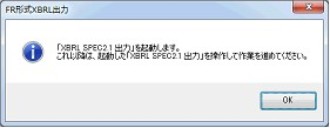
(11) 「XBRL SPEC2.1出力」の起動を確認する画面が表示されますので、[OK]ボタンをクリックします。
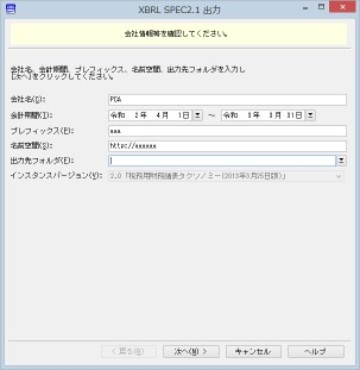
(12) 「XBRL SPEC2.1出力」画面が表示されますので、各項目を入力し、[次へ]ボタンをクリックします。
-
会社名:全角40(半角80)文字以内で入力します。
-
※ 半角カナを使用することはできません。
-
※ サロゲートペア文字、結合文字、e-Taxソフトで使用できない文字を使用することはできません。
-
-
会計期間:数字を入力するか、ボタンをクリックして表示されるカレンダーから選択します。
-
プレフィックス:半角16文字以内で入力します。入力文字には以下の制限があります。
開始文字:aからz、AからZ
使用可能文字:aからz、AからZ、0から9、-、_、.
-
名前空間:半角の8文字以上260文字以内で入力します。入力文字には以下の制限があります。
開始文字:http://
使用可能文字:aからz、AからZ、0から9、;、/、?、:、@、&、=、+、$、,、.、-、_、!、~、*、'、(、)、%
-
出力先フォルダ:XBRLファイルを出力するフォルダを指定します。ボタンをクリックして、フォルダを参照することもできます。
-
インスタンスバージョン:出力するインスタンスバージョンを選択します。
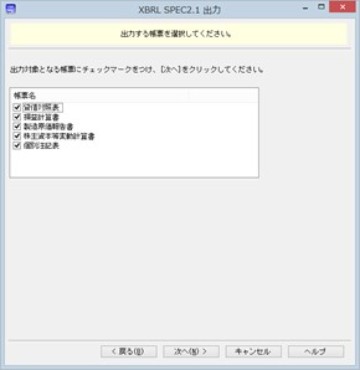
(13) 出力する帳票の選択画面が表示されますので、出力対象とする帳票にチェックマークを付けて、[次へ]ボタンをクリックします。
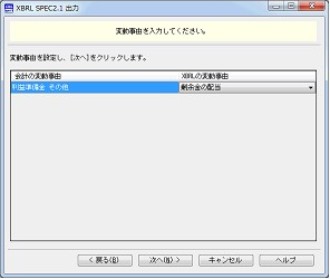
(14) 当期の純資産に変動がある場合、変動事由入力画面が表示されます。ボタンをクリックして、会計の変動事由とXBRLの変動事由の割り当てを行い、[次へ]ボタンをクリックします。
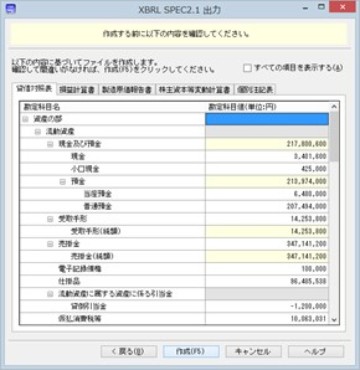
(15) 以下のように出力する内容の確認画面が表示されます。
-
「貸借対照表」「損益計算書」などと表示されているタブをクリックすることで、表示内容を切り替えることができます。
-
すべての項目を表示する:
チェックマークを付けると、すべての項目が表示されます。
チェックマークを外すと、値が存在する項目とその親項目のみ表示されます。
-
項目名の先頭に表示されている「+」「-」をクリックすることで表示を切り替えることができます。
-
個別注記表の「内訳」などの繰り返される項目については、右クリックをして表示されるポップアップメニューから項目の追加と削除を行うことができます。
-
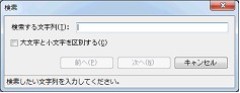
[Ctrl]+[F]キーを押すと、検索画面が表示され、入力した文字列で検索を行うことができます。
(16) 指定した内容でXBRLファイルを作成する場合は、[作成]ボタンをクリックします。
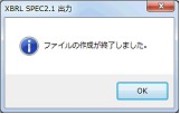
(17) 作成終了画面が表示されますので、[OK]ボタンをクリックします。