完成振替入力
操作手順
1. 完成振替仕訳を入力するには
(1) 処理を起動すると、「集計条件」画面が表示されます。
(2) 「新規振替」タブの以下の項目を入力します。複数の条件を入力した場合は、すべての条件を満たす仕訳を集計します。
-
◇ 伝票日付:完成振替仕訳に設定する伝票日付を入力します。
-
◇ プロジェクト/行程:コードを入力するか、ボタンをクリックして参照ウィンドウから選択します。
-
◇ 振替処理:「プロジェクト売上高を振り替える」「仕掛原価を振り替える」にチェックマークを付けます。
-
◇ その他の設定
-
消費税自動計算:「税計算しない」「内税自動計算」「外税自動計算」「指定なし」から選択します。
-
(3) 指定した条件で集計する場合は、[実行]ボタンをクリックします。
処理を終了する場合は、[キャンセル]ボタンをクリックします。
(4) 集計結果が表示されますので、仕訳部分を入力します。
各項目の説明については、「入力する項目」をご覧ください。
2. 完成振替仕訳を検索・修正するには
ツールバーの[表示伝票印刷]をクリックすると、表示中の伝票を印刷することができます。なお、表示後、編集・削除した伝票は印刷の対象外になります。
【仕訳の検索】
(1) ツールバーの[検索]ボタンをクリックします。
→「検索」画面が表示されます。
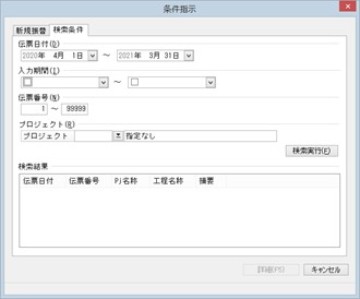
(2) 以下の検索条件を指定します。入力した条件すべてに合致する仕訳を検索します。
-
◇ 伝票日付、入力期間、伝票番号:検索したい範囲を入力します。
-
◇ プロジェクト:特定のプロジェクトを含む伝票を検索したい場合に指定します。
(3) 指定した条件で検索する場合は、[検索実行]ボタンをクリックします。
(4) 検索結果欄に表示された仕訳を選択して、[詳細]ボタンをクリックします。
【仕訳の修正】
(1) 修正する仕訳が表示されている状態で以下のいずれかの操作を行い、項目を修正します。
-
修正が必要な項目をクリックする。
-
ツールバーの[修正]ボタンをクリックする。
-
メニューバーの「編集」-「修正入力」を選択する。
(2) 修正した内容を登録する場合は、ツールバーの[登録]ボタンをクリックします。
修正前の状態に戻す場合は、ツールバーの[入力前]をクリックします。