システムユーザー連携アカウント設定
操作手順
1. [PCA ID]連携アカウントを設定するには
(1) PCA IDタブを選択し、ツールバーの[一括設定]ボタンをクリックすると、ブラウザが起動しますので、PCAアカウントでログオンします。
-
※ システム管理者が有効なPCAアカウントでログオン済みの場合にはこの操作は必要ありません。
(2) 一括設定画面が表示されますので、[ユーザーを追加]ボタンをクリックします。
(3) ユーザー選択画面が表示されますので、設定するユーザーをクリックしてチェックマークを付けます。[全選択][全解除]ボタンで全選択、解除ができます。
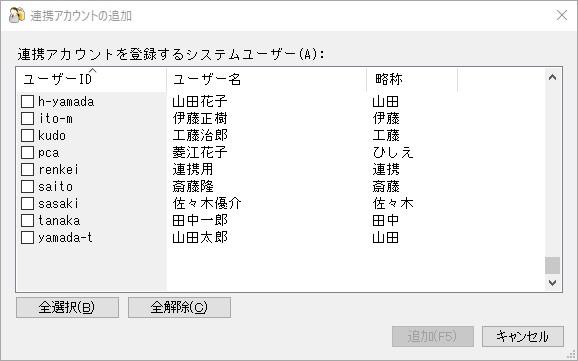
(4) [追加]ボタンをクリックすると、一括設定画面に戻り、PCAのシステムユーザーIDと一致するPCAアカウントが自動で設定されます。
システムユーザーとPCAアカウントが一致するかどうかの判定は以下のとおりです。
-
システムユーザーIDと、PCAアカウントのログイン名が完全一致
-
システムユーザーIDと、PCAアカウントのメールアドレスのユーザー名部分(@より前)が完全一致
-
システムユーザー名と、PCAアカウントの表示名が完全一致(半角全角スペースを除外して判定)
-
システムユーザーIDと、PCAアカウントのログイン名が前方一致
-
システムユーザーIDと、PCAアカウントのメールアドレスのユーザー名部分(@より前)が前方一致
-
上記以外:連携アカウントを空欄とします
(5) 自動設定されたPCAアカウントを変更する場合や一致するPCAアカウントがなく空欄になっている場合は、ログイン名欄をクリックして参照画面から紐付けるPCAアカウントを選択します。
登録を行わないユーザーを選択して[除外]ボタンをクリックすると、一括設定画面から削除されます。
(6) 設定した内容で登録する場合は、[登録]ボタンをクリックします。登録を行わず元の画面に戻る場合は、[キャンセル]ボタンをクリックします。
2. [Microsoft Entra ID]連携アカウントを設定するには
(1) Microsoft Entra ID (Azure AD)タブを選択し、ツールバーの[一括設定]ボタンをクリックすると、ブラウザが起動し「アカウントにサインイン」ページが表示されますので、管理者アカウントを選択してサインインします。
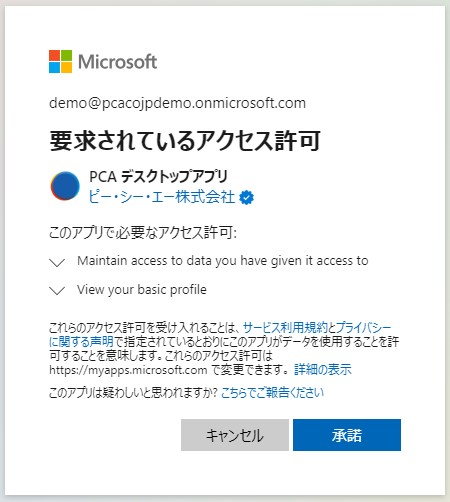
(2) 初回のみ以下のようなアクセス許諾を求める画面が表示されますので、[許諾]ボタンをクリックします。
-
※ 2回目以降は表示されません。
(3) 一括設定画面が表示されますので、[ユーザーを追加]ボタンをクリックします。
(4) ユーザー選択画面が表示されますので、設定するユーザーをクリックしてチェックマークを付けます。[全選択][全解除]ボタンで全選択、解除ができます。
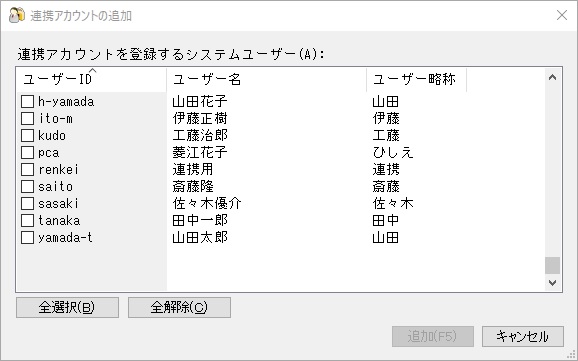
(5) [追加]ボタンをクリックすると、一括設定画面に戻り、PCAのシステムユーザーIDと一致する連携アカウントIDが自動で設定されます。
システムユーザーと連携アカウントIDが一致するかどうかの判定は以下のとおりです。
-
システムユーザーIDと、アカウントIDが完全一致
-
システムユーザーIDと、メールアドレスのユーザー名部分(@より前)が完全一致
-
システムユーザー名と、アカウントの表示名が完全一致(半角全角スペースを除外して判定)
-
システムユーザーIDと、アカウントIDが前方一致
-
システムユーザーIDと、メールアドレスのユーザー名部分(@より前)が前方一致
-
上記以外 :連携アカウントを空欄とします。
(6) 自動設定されたIDを変更する場合や一致するIDがなく空欄になっている場合は、アカウントID欄をクリックして参照画面から紐付けるアカウントIDを選択します。
登録を行わないユーザーを選択して[除外]ボタンをクリックすると、一括設定画面から削除されます。
(7) 設定した内容で登録する場合は、[登録]ボタンをクリックします。登録を行わず元の画面に戻る場合は、[キャンセル]ボタンをクリックします。
-
※ 汎用データから紐付けを行う場合には、「便利な機能-ファイルから一括設定するには」をご覧ください。