給与出面データの作成
転送前の準備作業
『PCA 建設業会計シリーズ』から『PCA 給与シリーズ』へ出面データを転送する前の準備作業を行います。
以下の準備を行ってから、転送を実行してください。
-
※ 『PCA 給与シリーズ バージョンDX』を例に説明しています。
1. 社員コードの統一
-
※ 『PCA 給与シリーズ』で社員コードを「14桁」以上で管理している場合は、出面データの転送を行うことができません。また、『PCA 建設業会計シリーズ』の社員登録では、“1”“01”“001”“0001”などのコード入力が可能ですが、『PCA 給与シリーズ』では、すべて“1”として判断されますので、コードの重複エラーとなります。コードを変更してから、転送を行ってください。
データを転送するには、社員コードをあらかじめ統一させておくことが必要です。『PCA 建設業会計シリーズ』の「工事情報処理」-「工事マスター登録確認リスト」の「社員リスト」と『PCA 給与シリーズ』の「社員」-「社員確認リスト」で社員コードが統一されているかどうかを確認してください。
【ご参考】
『PCA 建設業会計シリーズ』の「社員の登録」でコードを変更しても、入力した時間や金額のデータは消去されませんので、社員コードを『PCA 給与シリーズ』に合わせることをお勧めします。
2. 『PCA 給与シリーズ』-「給与体系別支給控除」連動用計算項目への割り当て
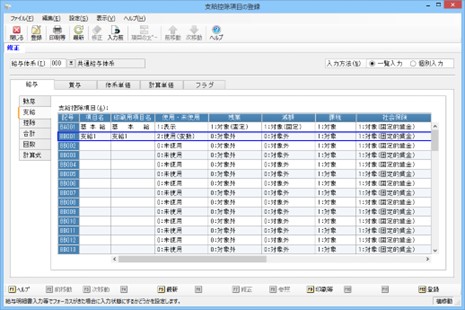
(1) 『PCA 給与シリーズ』のメニューの「給与体系」-「支給控除項目の登録」を選択し、登録する給与体系を選択します。
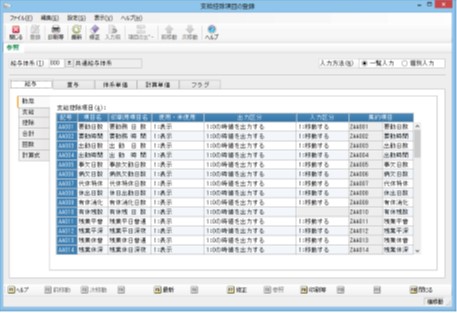
(2) 「計算単価」タブをクリックし、単価名を入力します。
出面データの計算単価RF001~RF020のうち、使用する数だけ単価名を入力します。
-
※ 『PCA 建設業会計シリーズ』とのデータ連動ではRF001~RF020の項目を使用しますので、連動以外で計算項目を登録する場合は、RF021以降を使用してください。
例)6つの計算単価を使用する場合は、RF001~RF006に単価名を入力します。
-
※ この処理での単位は0.00のままにしておきます。
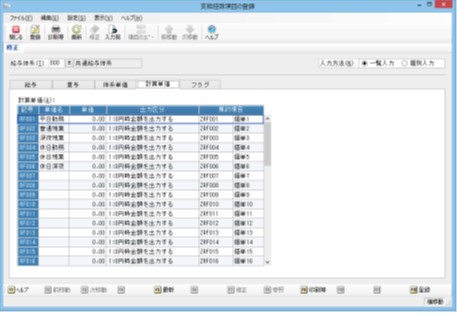
【計算項目の入力例】
|
No |
単価名称 |
回数名称 |
|---|---|---|
|
RF001 |
平日勤務 |
時間1 |
|
RF002 |
普通残業 |
時間2 |
|
RF003 |
深夜残業 |
時間3 |
|
RF004 |
休日勤務 |
時間4 |
|
RF005 |
休日残業 |
時間5 |
|
RF006 |
休日深夜 |
時間6 |
【計算項目の入力例(詳細単価項目を使用している場合)】
|
No |
単価名称 |
回数名称 |
|---|---|---|
|
RF001 |
平日勤務 |
時間1 |
|
RF002 |
普通残業 |
時間2 |
|
RF003 |
残普45超 |
時間3 |
|
RF004 |
残普60超 |
時間4 |
|
RF005 |
残普代休 |
時間5 |
|
RF006 |
深夜残業 |
時間6 |
|
RF007 |
残深45超 |
時間7 |
|
RF008 |
残深60超 |
時間8 |
|
RF009 |
残深代休 |
時間9 |
|
RF010 |
休日出勤 |
時間10 |
|
RF011 |
休日残業 |
時間11 |
|
RF012 |
休普45超 |
時間12 |
|
RF013 |
休普60超 |
時間13 |
|
RF014 |
休普代休 |
時間14 |
|
RF015 |
休日深夜 |
時間15 |
|
RF016 |
休深45超 |
時間16 |
|
RF017 |
休深60超 |
時間17 |
|
RF018 |
休深代休 |
時間18 |
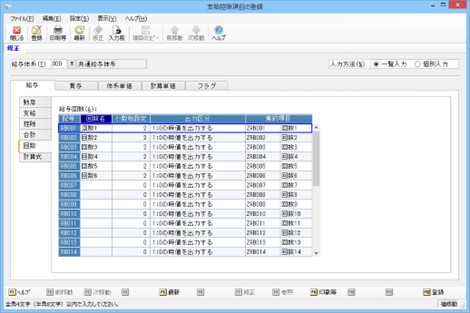
(3) 「給与-回数」タブをクリックし、回数を入力します。
出面データの回数をRB001~RB020のうち、使用する数だけ単価名を入力します。
例)6つの計算単価を使用する場合は、RB001~RB006に単価名を入力します。
-
※ 使用する回数の小数桁設定は、全て「2」に設定します。
(4) 「給与-支給」タブをクリックし、「計算式の登録」(「4.『PCA 給与シリーズ』-「給与体系別支給控除」計算式の登録」参照)で使用する支給項目名を入力します。
(5) ツールバーの[登録]ボタンをクリックします。
3. 『PCA 給与シリーズ』-「社員」給与体系への割り当て
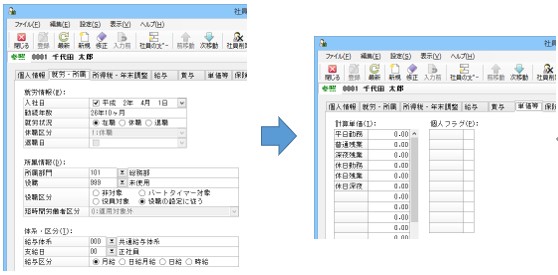
(1) 『PCA 給与シリーズ』のメニューの「社員」-「社員情報の登録」を選択して、社員一覧から割り当てる社員を選択し、詳細画面を表示します。
(2) 「就労・所属」タブをクリックし、給与体系が設定されているか確認し、更に「単価等」タブで計算単価の項目名を確認します。
-
※ 連動用の計算単価が、『PCA 建設業会計シリーズ』とのデータ連動以外に使用されていないことを確認してください。
(3) ツールバーの[登録]ボタンをクリックします。
4. 『PCA 給与シリーズ』-「給与体系別支給控除」計算式の登録
計算式の例)支給項目=社員マスターの計算単価×月次データの回数 など
(1) 『PCA 給与シリーズ』のメニューの「給与体系」-「計算式の登録」をクリックし、登録する給与体系を選択します。
(2) 代入先となる支給項目を選択します。
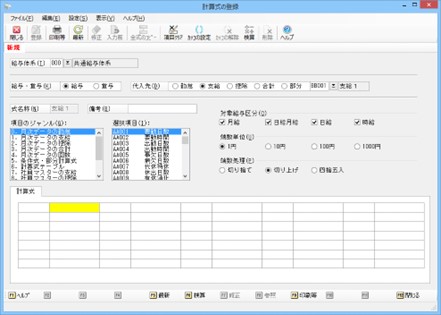
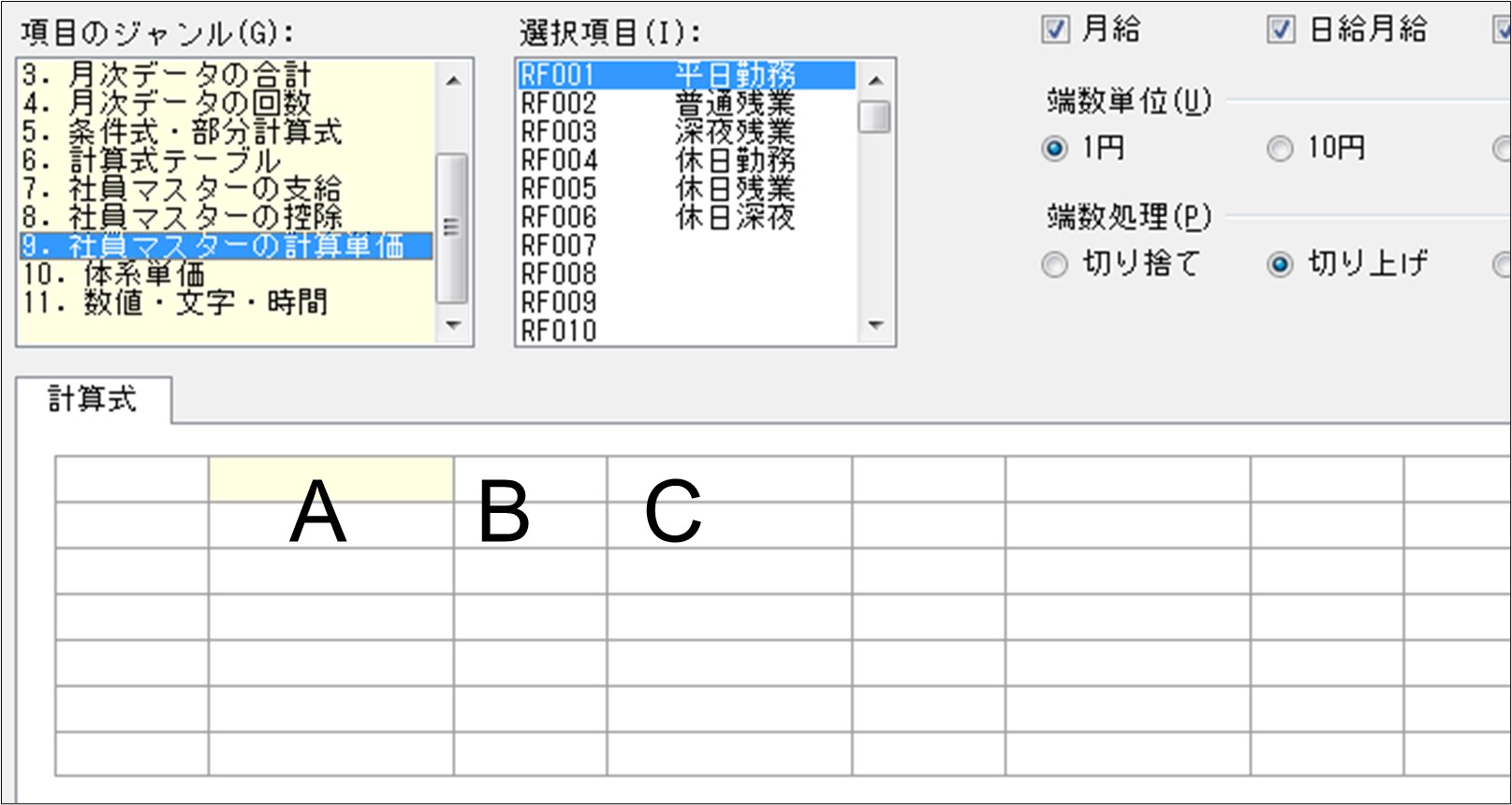
(3) 以下のように計算式のそれぞれの場所を設定して登録していきます。
-
A:項目ジャンル→社員マスターの計算単価、選択項目→平日勤務
-
B:項目ジャンル→演算記号、選択項目→×
-
C:項目ジャンル→給与月次データの回数、選択項目→時間1
-
※ 支給する項目別に繰り返して登録します。
以上で、出面データを転送する前の準備作業は終了です。
操作手順
1. 給与出面データを作成するには
(1) 以下の項目を設定します。
-
◇ 集計時間単位
-
時間単位:何分単位で手当を支給するかを入力します。
-
計算単位:時間の計算を1日単位で行うか、月単位で行うかを「日毎集計」「月間集計」から選択します。
-
端数処理:単位に満たない時間の処理方法を「切り捨て」「切り上げ」「四捨五入」から選択します。
-
-
◇ 10進変換時の設定:『PCA 給与シリーズ』では、時間を10進で管理しているため、変換して転送する際に端数が生じます。このときの端数処理の方法を「切り捨て」「切り上げ」「四捨五入」から選択します。
(2) 「その他の設定」の以下の項目を設定します。
-
日報データが発生していない社員を出力する:日報データが発生していない社員のデータを出力する場合にチェックマークを付けます。
(3) 作成を実行する場合は、ツールバーの[ファイル作成]ボタンをクリックします。
設定した内容を登録する場合は、ツールバーの[登録]ボタンをクリックします。
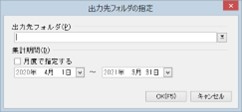
(4) 「出力先フォルダの指定」画面が表示されますので、出力するフォルダと集計期間を設定して、[OK]ボタンをクリックします。