汎用データの作成
操作手順
1. 汎用データを作成するには
出力する形式やマスターを選択して汎用データを作成します。
(1) 以下の項目を設定します。
-
区切り文字:項目ごとの区切り文字を「1:カンマ区切り(CSV形式)」「2:タブ区切り」から選択します。
-
出力先フォルダ:汎用データの出力先を指定します。ボタンをクリックし、出力先フォルダを参照して出力することもできます。
例)C:\HANYO
-
マスターの選択:「前準備処理」「工事情報処理」から汎用データを作成するマスターを選択します。
(2) 出力するマスターにチェックマークを付けて、汎用データのファイル名を20文字以内で入力します。
(3) 以下のマスターについては、出力条件を指定することができます。
-
◇ 補助科目:「勘定科目」ボタンをクリックすると、出力する勘定科目を指定することができます。また、出力する汎用データフォーマットを以下から選択します。
-
「1:標準形式」:勘定科目コード、勘定科目名称、補助科目コード、補助科目名等各情報を出力します。
-
「2:名称一覧」:補助科目コード、補助科目名、科目数を出力します。
-
-
◇ 取引先:出力する汎用データフォーマットを以下から選択します。
-
「1:標準形式」:取引先コード、取引先名称等各情報を出力します。
-
「2:名称一覧」:取引先コード、取引先名を出力します。
-
-
◇ 部門グループ:「部門グループ」ボタンをクリックすると、出力する部門グループを指定することができます。
-
◇ 摘要文:「摘要文」ボタンをクリックすると、出力する摘要文を指定することができます。
-
◇ 自動仕訳:「自動仕訳」ボタンをクリックすると、出力する自動仕訳を指定することができます。
-
◇ 予約伝票:「予約伝票」ボタンをクリックすると、出力する予約伝票を指定することができます。
-
◇ 実績計算項目:「実績計算項目」ボタンをクリックすると、出力する実績計算項目を指定することができます。
-
◇ 部門配賦基準:「部門配賦基準」ボタンをクリックすると、出力する部門配賦基準を指定することができます。
-
◇ 配賦パターン:「配賦パターン」ボタンをクリックすると、出力する配賦パターンを指定することができます。
-
◇ 伝票エラーメッセージ:「伝票エラーメッセージ」ボタンをクリックすると、出力する伝票エラーメッセージを指定することができます。
-
◇ 期首残高:出力する残高区分、通常・未成区分を以下から選択します。残高が0円の科目についても出力する場合は、「0円の科目も出力する」にチェックマークを付けます。
<残高区分>
-
科目:勘定科目ごとの残高を出力します。
-
補助:補助科目ごとの残高を出力します。
-
取引先:取引先ごとの残高を出力します。
-
補助科目別取引先:補助科目別に取引先ごとの残高を出力します。「勘定科目」ボタンをクリックすると、出力する勘定科目を指定することができます。
-
取引先別補助科目:取引先別に補助科目ごとの残高を出力します。「勘定科目」ボタンをクリックすると、出力する勘定科目を指定することができます。
<通常・未成区分>
-
通常科目:通常科目の残高を出力します。
-
未成原価科目:未成原価科目の残高を出力します。
-
-
◇ 工事:「工事」ボタンをクリックすると、出力する工事を指定することができます。
-
◇ 工事グループ:「工事グループ」ボタンをクリックすると、出力する工事グループを指定することができます。
-
◇ 工種分類:「工種分類」ボタンをクリックすると、出力する工種分類を指定することができます。
-
◇ 社員グループ:「社員グループ」ボタンをクリックすると、出力する社員グループを指定することができます。
-
◇ 共通原価実績計算項目:「実績計算項目」ボタンをクリックすると、出力する共通原価実績計算項目を指定することができます。
-
◇ 共通原価配賦基準:「配賦基準」ボタンをクリックすると、出力する共通原価配賦基準を指定することができます。
-
◇ 共通原価配賦パターン:「配賦パターン」ボタンをクリックすると、出力する共通原価配賦パターンを指定することができます。
-
◇ 工事別残高:出力する残高区分を以下から選択します。工種別残高を出力する場合は、「工種別残高を出力する」にチェックマークを付け、税区分の内訳を出力する場合は、「税区分の内訳を出力する」にチェックマークを付けます。
-
※ 工種管理をしない場合は「工種別残高を出力する」は表示されません。
<残高区分>
-
科目:勘定科目ごとの残高を出力します。
-
補助:補助科目ごとの残高を出力します。
-
取引先:取引先ごとの残高を出力します。
-
補助科目別取引先:補助科目別に取引先ごとの残高を出力します。「勘定科目」ボタンをクリックすると、出力する勘定科目を指定することができます。
-
取引先別補助科目:取引先別に補助科目ごとの残高を出力します。「勘定科目」ボタンをクリックすると、出力する勘定科目を指定することができます。
-
-
◇ 日報データ:「工事」「工種」「社員」「集計期間」を指定して出力する日報データを絞り込むことができます。
-
※ 工種管理をしない場合は「工種」は表示されません。
-
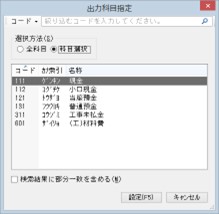
≪出力する項目の選択方法について≫
「出力条件」欄の「勘定科目」「部門」「部門グループ」「摘要文」「自動仕訳」「予約伝票」「実績計算項目」「部門配賦基準」「配賦パターン(配賦パターン)」「伝票エラーメッセージ」「工事」「工事グループ」「工種分類」「社員グループ」「実績計算項目」「配賦基準」「配賦パターン(共通原価配賦パターン)」ボタンをクリックすると、出力する項目を指定することができます。
「選択方法」で「科目選択」「部門選択」「部門グループ選択」「摘要文選択」「自動仕訳選択」「予約伝票選択」「実績計算項目選択」「部門配賦基準選択」「配賦パターン選択(配賦パターン)」「伝票エラーメッセージ選択」「工事選択」「工事グループ選択」「工種分類選択」「社員グループ選択」「実績計算項目選択」「配賦基準選択」「配賦パターン選択(共通原価配賦パターン)」を指定し、出力する項目を選択します。マウスのドラッグ、または[Ctrl][Shift]キーを使用することで、複数の項目を選択することができます。
(4) 「出力詳細設定」の以下の項目を設定します。
-
項目名を出力する:項目名を出力する場合にチェックマークを付けます。項目名は見出しとして使用したり、「汎用データの受入」で受入時に項目の自動判定に使用したりすることができます。
-
バージョンを出力する:バージョンを出力する場合にチェックマークを付けます。
(5) 設定した内容で汎用データを作成する場合は、ツールバーの[出力]ボタンをクリックします。