取引明細の受入
操作手順
1. 取引明細を受け入れるには
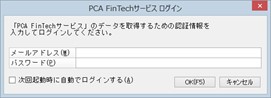
(1) 処理を起動すると、「PCA FinTechサービスログイン」画面が表示されますので、登録済のメールアドレスとパスワードを入力して、[OK]ボタンをクリックします。
「次回起動時に自動でログインする」にチェックマークを付けてログインすると、次回以降ログイン画面は表示されず、自動でログインします。
(2) 「PCA FinTechサービス」から取得する取引明細の条件について、以下の項目を指定して、[集計開始]ボタンをクリックします。
-
※ インターネットから取引明細を取得しますので、集計に時間がかかります。
-
◇ 口座の種類:「銀行口座」「クレジットカード」から選択します。
-
◇ 口座選択:ボタンをクリックして、登録済の銀行口座、クレジットカードから選択します。
-
◇ 取得対象:取得対象を以下から選択します。
-
受入済の明細以降を取得する:受入済の明細以降のデータを取得します。
-
※ 「PCA FinTechサービス」がインターネットから取引明細を取得した順番で表示されます。 金融機関によっては新しい取引日のものから取得される場合があります。
古い取引日のものから表示したい場合は、「日付を指定して取得する」で集計してください。
なお、会計期間外のデータは取得しません。
-
-
日付を指定して取得する:すでに受け入れた取引明細も含めて集計したい場合は、日付を入力して該当するデータを取得します。
-
※ 取得した明細は古い取引日のものから表示されます。
-
-
(3) (2) で指定した条件に合致する取引明細が表示されます。ツールバーの[前口座][次口座]ボタンで表示する口座を切り替えることができます。表示する取引明細を絞り込む場合は、以下の項目を指定します。
-
※ 金額の桁数制限を超えていたり、ロック科目・部門が使用されていたりする場合など受け入れできない明細は行全体がグレー表示されます。
-
◇ 絞り込み:表示する取引明細の受入状態にチェックマークを付けます。
-
新規:初めて集計された取引明細を表示します。
-
未処理:過去に集計されたが受入実行されていない取引明細を表示します。
-
受入済:仕訳として受け入れた取引明細を表示します。
-
(4) 同じ取引の仕訳を受け入れたことがある、または「仕訳設定」が適用される場合は、勘定科目、補助科目、部門等が入力された状態で表示されます。
「仕訳設定」については「操作手順-3. 仕訳設定をするには」をご覧ください。
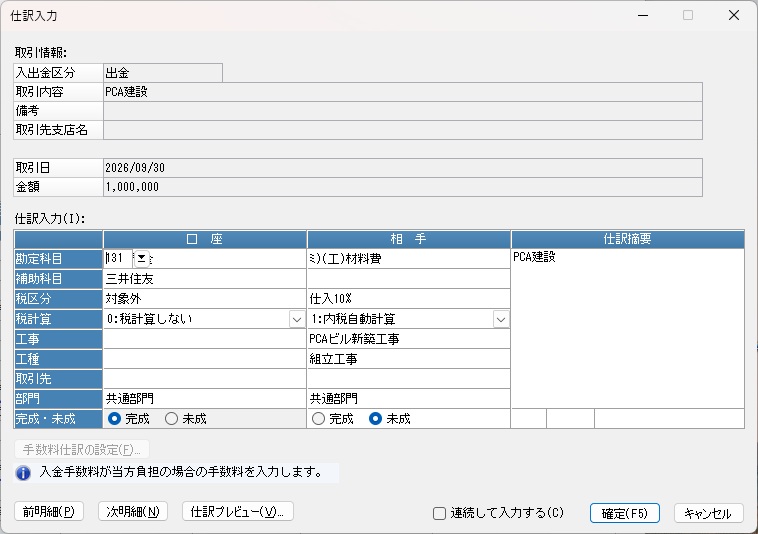
(5) 科目等の情報を修正する場合は、明細をダブルクリックするか、明細を選択して、ツールバーの[仕訳入力]ボタンをクリックします。
「仕訳入力」画面が表示されますので、必要に応じて内容を修正します。
[前明細][次明細]を選択すると、表示する明細を切り替えることができます。
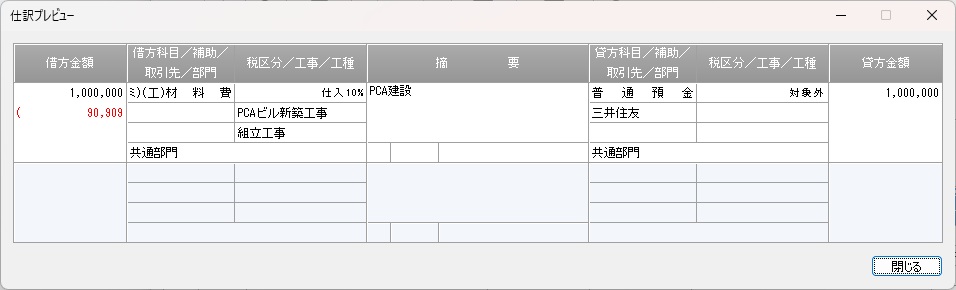
[仕訳プレビュー]を選択すると、仕訳の入力イメージでプレビューすることができます。
(6) 当方負担の振込手数料仕訳を設定する場合は、[手数料仕訳の設定]ボタンをクリックします。「操作手順-2. 手数料仕訳を入力するには」を参照してください。
(7) 設定した内容で仕訳として受け入れる場合は、[確定]ボタンをクリックします。
「連続して入力する」にチェックマークを付けると、次の明細が自動で表示されます。
(8) 仕訳の入力が完了したら、受け入れる仕訳の「受入」列にチェックをつけて、ツールバーの[実行]ボタンをクリックして仕訳として登録します。
メニューバーの「設定」-「転送した伝票を確認する」にチェックマークが付いていると、受入後「日常帳票」-「仕訳伝票発行・チェックリスト」の起動を確認する画面が表示されます。
2. 手数料仕訳を入力するには
(1) 「仕訳入力」画面で「手数料仕訳の設定」ボタンをクリックすると、「手数料仕訳の設定」画面が表示されますので、「手数料区分」「定額料金」を設定します。
[編集]ボタンをクリックすると、「手数料区分」を編集することができます。操作方法については「操作手順-4. 手数料区分を設定するには」をご覧ください。
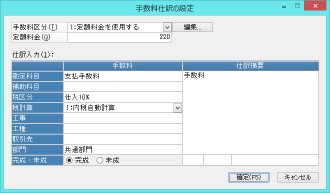
(2) 手数料仕訳の勘定科目、補助科目、税区分、税計算、工事、工種、取引先、部門、完成・未成
3. 仕訳設定をするには
(1) 設定を行う取引明細を選択して、ツールバーの[仕訳設定]ボタンをクリックします。
(2) 「仕訳設定」画面が表示されます。
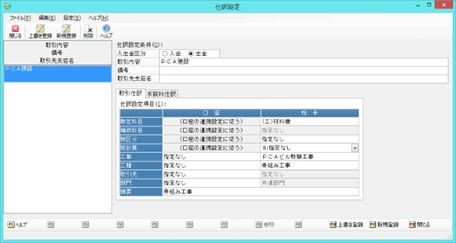
(3) 以下の項目を設定します。
-
入出金区分:「入金」「出金」から選択します。
≪「銀行口座」の場合≫
-
※ 取引内容、備考、取引先支店名のうち、最低1つは設定する必要があります。
-
取引内容:全角200(半角400)文字以内で入力します。
-
備考:全角200(半角400)文字以内で入力します。
-
取引先支店名:全角100(半角200)文字以内で入力します。
≪「クレジットカードの場合」の場合≫
-
※ 利用先、利用者のうち、少なくともどちらかを設定する必要があります。
-
利用先:全角200(半角400)文字以内で入力します。
-
利用者:全角100(半角200)文字以内で入力します。
(4) 「取引仕訳」タブの以下の項目を設定します。
-
勘定科目、補助科目、税区分、税計算、工事、工種、取引先、部門:必要に応じて設定します。
-
摘要:全角128(半角256)文字以内で入力します。
(5) 「手数料仕訳」タブの以下の項目を設定します。
-
手数料区分:「0:手数料仕訳を作成しない」「1:定額料金を使用する」、または「手数料区分の編集」で設定した区分から選択します。[編集]ボタンをクリックすると、「手数料区分の編集」を行うことができます。操作方法については「操作手順-4. 手数料区分を設定するには」をご覧ください。
-
※ 入出金区分が「出金」の場合は「0:手数料仕訳を作成しない」から変更できません。
-
-
定額料金:手数料区分が「1:定額料金を使用する」の場合のみ設定できます。
-
勘定科目、補助科目、税区分、税計算モード、部門:必要に応じて設定します。
-
※ 手数料区分が「0:手数料仕訳を指定しない」以外の場合に設定できます。
-
-
摘要:全角128(半角256)文字以内で入力します。
-
※ 手数料区分が「0:手数料仕訳を指定しない」以外の場合に設定できます。
-
(6) 設定した内容を登録する場合は、ツールバーの[新規登録]ボタンをクリックします。
登録済の設定に上書き登録する場合は、ツールバーの[上書き登録]ボタンをクリックします。
登録済の仕訳設定は、ツールバーの[削除]ボタンで削除することができます。
4. 手数料区分を設定するには
(1) ツールバーの[手数料区分]ボタンをクリックします。
「仕訳設定」-「手数料区分」欄、または、「仕訳入力」-「手数料仕訳の設定」の[編集]ボタンをクリックしても設定を行うことができます。
(2) 「手数料区分の編集」画面が表示されますので、以下の項目を設定します。行が変わった時点で登録されますが、ツールバーの[登録]ボタンをクリックしても登録できます。
区分を追加する場合は、ツールバーの[挿入]ボタンをクリックします。
区分を削除する場合は、ツールバーの[削除]ボタンをクリックします。
-
※ 「仕訳入力」-「手数料仕訳の設定」、もしくは「仕訳設定」で設定されている手数料区分を削除した場合、手数料区分は「0:手数料仕訳を作成しない」に変更されます。
-
名称:手数料区分(パターン)の名称を全角10(半角20)文字以内で入力します。
-
金額範囲:手数料の適用範囲となる金額を半角数字5桁以内で入力します。「円未満」と表示された左の枠には必ず入力します。「円以上」の右に金額を入力しますと適用範囲が2段階になります。
「電卓機能」を使用できます。操作方法は、こちらをご覧ください。
-
手数料金額:金額範囲ごとに手数料を半角数字5桁以内で入力します。
「電卓機能」を使用できます。操作方法は、こちらをご覧ください。
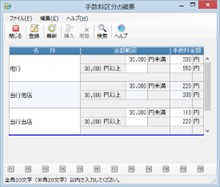
(3) 設定した内容を登録する場合は、ツールバーの[登録]ボタンをクリックします。