入出金データの受入(EB連携)
操作手順
1. 受け入れる入出金データを設定するには
(1) 処理を起動すると「読込先の設定」画面が表示されますので、以下の情報を設定します。
メイン画面のツールバーの[読込先]ボタンをクリックしても「読込先の設定」画面が表示されます。
-
※ 「起動時に前回と同じ指定で読み込む」にチェックマークを付けている場合は、「読込先の設定」画面は表示されません。
-
◇ 読込先の選択
-
EBNext2DX連携フォルダ:「EBNext2DX」と連携を行う場合に選択します。連携フォルダ内の内容は、メニューバーの「ファイル」-「EBNext2DX連携フォルダの管理」を選択すると確認することができます。ファイルの削除も行うことができます。
-
ファイルを指定して実行する:入出金データの種類を「全銀協(固定長)」「全銀協(XML)」「ANSER」から選択して、「ファイルパス」欄に入出金データが存在するフォルダとファイル名を指定します。ボタンをクリックして、フォルダ、ファイルを参照して選択することもできます。
-
※ 「ANSER」のデータについては、サービスコード「2400(入出金明細照会)」で取得したデータを受け入れることができます。
-
-
-
◇ ファイルの詳細
-
データ形式(全銀協):「ファイルの種類」で「全銀協(固定長)」を選択した場合に、データ形式を「改行あり」「改行なし」から選択します。
-
データ形式(ANSER):「ファイルの種類」で「ANSER」を選択した場合に、データ形式を「タブ区切り」「カンマ区切り」から選択します。
-
-
◇ 起動時に前回と同じ指定で読み込む:チェックマークを付けると、処理の起動時に前回と同じ設定を読み込みます。「読込先の設定」画面は表示されません。
読み込むデータが毎回同じファイル名の場合にチェックマークを付けておくと便利です。
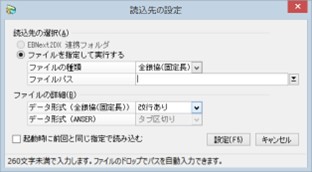
(2) 設定した内容で入出金データを受け入れる場合は、[設定]ボタンをクリックします。
2. 入出金データを受け入れるには
(1) 「操作手順1.受け入れる入出金データを設定するには」で指定した入出金データの内容がメイン画面に表示されます。「出力対象明細」の「入出金両方」「出金のみ」「入金のみ」から表示するデータを切り替えることができます。
画面上に表示される情報は、入出金データに設定されている日付、入出金金額、取引区分、支払人企業法人コード、振込依頼人名、EDI情報、摘要です。
口座名には、「入出金口座の設定」で設定された会社口座名が表示されます。設定されていない場合は入出金データ内の口座情報により、会社口座が自動判定されますが、手動での設定も可能です。
操作方法については、「操作手順-3. 入出金口座を設定するには」をご覧ください。
自動判定方法は以下の通りです。
-
全銀協:銀行コード、支店コード、預金種目、口座番号が一致する会社口座を設定します。
-
ANSER:口座番号と口座種別の組み合わせが一致する会社口座を設定します。一致する会社口座が複数存在する場合は、「金融機関名が含まれている、かつ、支店名が含まれている」会社口座を設定します。それでも一致する会社口座が複数存在する場合は、手動で会社口座を設定してください。
勘定科目、補助科目、部門、工事、工種、取引先には、「入出金仕訳の設定」で設定された内容が表示されます。操作方法については、「操作手順4.入出金仕訳を設定するには」をご覧ください。入出金データ内の各情報と入出金仕訳設定の振込依頼人名、EDI情報、摘要を比較し、一致するものが表示されますが、複数の設定が該当する場合は、以下のように決定されます。
-
一致する項目数が多いものを優先
-
一致する項目数が同数の場合は、支払人企業法人コード、振込依頼人名、EDI情報、摘要の順に優先
-
※ 全銀協などから公開されているデータレイアウトでは、全銀協データは上記項目名で記載されている列にそれぞれの情報が格納されていますが、ANSERデータは「振込依頼人名」は「摘要」列に、「EDI情報」は「振込メッセージ」列に格納されています。
(2) 「手数料区分の編集」画面で、手数料区分を設定します。操作方法については、「操作手順5.手数料区分を設定するには」をご覧ください。設定が済んでいる場合は内容が表示されますので、必要に応じて受入ごとに修正してください。
(3) 転送するデータの「転送」欄にチェックマークを付けます。
[全選択]ボタンをクリックすると、すべてのデータについて、一括してチェックマークを付けることができます。
[全解除]ボタンをクリックすると、すべてのデータについて、一括してチェックマークを外すことができます。
(4) ツールバーの[転送]ボタンをクリックします。
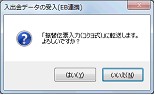
(5) 転送を確認する画面が表示されますので、転送を実行する場合は、[はい]ボタンをクリックします。
転送を中止する場合は、[いいえ]ボタンをクリックします。
→実行すると、「データ入力」-「振替伝票入力(コクヨ式)」に入出金データの内容を転送します。必要に応じて内容を修正して、登録してください。
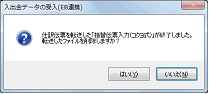
(6) 登録後、転送した入出金データファイルの削除を確認する画面が表示されます。
削除する場合は[はい]ボタンを、削除しない場合は[いいえ]ボタンをクリックします。
3. 入出金口座を設定するには
(1) 設定を行う入出金データを選択して、ツールバーの[口座設定]ボタンをクリックします。
(2) 「入出金口座の設定」画面が表示されます。口座情報には入出金データ内の口座情報が表示されますので、その口座と関連付けを行う会社口座を選択します。
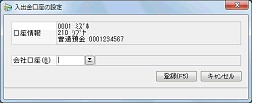
(3) 設定した内容を登録する場合は、[登録]ボタンをクリックします。
登録を中止する場合は、[キャンセル]ボタンをクリックします。
4. 入出金仕訳を設定するには
(1) 設定を行う入出金データを選択して、ツールバーの[仕訳設定追加]ボタンをクリックします。
設定済の内容を変更する場合は、[仕訳設定編集]ボタンをクリックします。
入出金データをダブルクリックしても設定を追加・編集することができます。
登録済みの入出金仕訳設定を一括削除する場合は、メニューバーの「設定」-「入出金仕訳設定の一括削除」を選択します。
(2) 「入出金仕訳の設定」画面が表示されますので、以下の項目を設定します。
支払人企業法人コード、振込依頼人名、EDI情報、摘要には入出金データ内の情報が表示されます。
なお、支払人企業法人コード、振込依頼人名、EDI情報、摘要のうち、最低1つは設定する必要があります。
-
支払人企業法人コード:半角13文字以内で入力します。右側のボタンをクリックすると、登録済みの設定内容を参照ウィンドウから選択することができます。
-
振込依頼人名:全角24(半角48)文字以内で入力します。右側のボタンをクリックすると、登録済みの設定内容を参照ウィンドウから選択することができます。
-
EDI情報:全角10(半角20)文字以内で入力します。
-
摘要:全角25(半角50)文字以内で入力します。
-
勘定科目:作成する仕訳に設定する勘定科目を指定します。
-
補助科目:作成する仕訳に設定する補助科目を指定します。
-
工事:作成する仕訳に設定する工事を指定します。
-
工種:作成する仕訳に設定する工種を指定します。
-
※ 工種管理をしない場合は指定できません。
-
-
取引先:作成する仕訳に設定する取引先を指定します。
-
部門:作成する仕訳に設定する部門を指定します。
-
マイナス金額の扱い方:「0:そのまま使用する」「1:絶対値を使用する」から選択します。
-
手数料区分:「0:手数料仕訳を作成しない」「1:定額料金を使用する」、または「手数料区分の編集」で設定した区分から選択します。[編集]ボタンをクリックすると、「手数料区分の編集」を行うことができます。なお、手数料の計算方法については、こちらの「≪振込手数料について≫ ※入金データの受入時のみ」をご覧ください。
-
定額料金:「手数料区分」で「1:定額料金を使用する」を選択した場合に、料金を入力します。
「電卓機能」を使用できます。
操作方法は、こちらの「共通操作の説明」-「便利な機能」-「電卓機能を使用するには」をご覧ください。
(3) 設定した内容を登録する場合は、ツールバーの[登録]ボタンをクリックします。
5. 手数料区分を設定するには
(1) ツールバーの[手数料区分]ボタンをクリックします。
「入出金仕訳の設定」-「手数料区分」欄の[編集]ボタンをクリックしても設定を行うことができます。
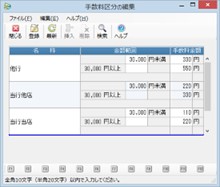
(2) 「手数料区分の編集」画面が表示されますので、以下の項目を設定します。行が変わった時点で登録されますが、ツールバーの[登録]ボタンをクリックしても登録できます。
区分を追加する場合は、ツールバーの[挿入]ボタンをクリックします。
区分を削除する場合は、ツールバーの[削除]ボタンをクリックします。
-
※ 「入出金仕訳の設定」で設定されている手数料区分を削除した場合、手数料区分は「0:手数料仕訳を作成しない」に変更されます。
-
名称:手数料区分(パターン)の名称を全角10(半角20)文字以内で入力します。
-
金額範囲:手数料の適用範囲となる金額を半角数字5桁以内で入力します。「円未満」と表示された左の枠には必ず入力します。「円以上」の右に金額を入力しますと適用範囲が2段階になります。
「電卓機能」を使用できます。操作方法は、こちらの「共通操作の説明」-「便利な機能」-「電卓機能を使用するには」をご覧ください。
-
手数料金額:金額範囲ごとに手数料を半角数字5桁以内で入力します。
「電卓機能」を使用できます。
操作方法は、こちらの「共通操作の説明」-「便利な機能」-「電卓機能を使用するには」をご覧ください。
(3) 設定した内容を登録する場合は、ツールバーの[登録]ボタンをクリックします。