合算データの受入
操作手順
1. 合算データを受け入れるには
(1) 「ファイルパス」欄に合算データが存在するフォルダとファイル名を指定します。ボタンをクリックして、フォルダ、ファイルを参照することもできます。
例)C:\WORK\GASSAN.txt
(2) 「ファイルの詳細」欄のボタンをクリックして、合算領域の作成時に指定した区切り文字を「1:カンマ区切り(CSV形式)」「2:タブ区切り」から選択します。
(3) 設定した内容で合算データを受け入れる場合は、ツールバーの[実行]ボタンをクリックします。
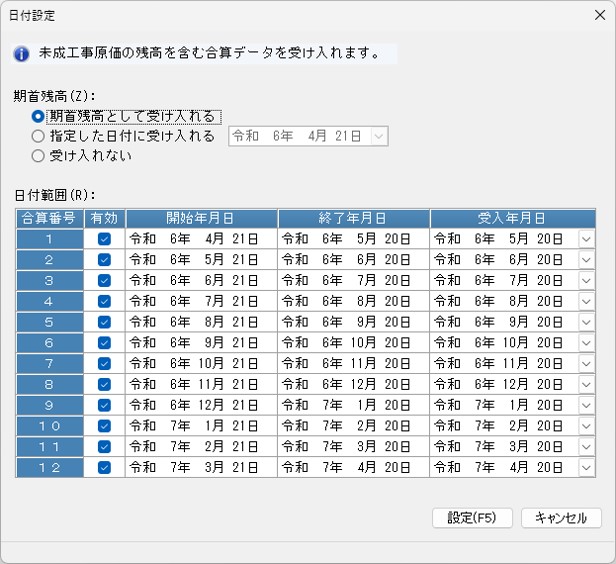
(4) 「日付設定」画面が表示されますので、以下の項目を指定して[設定]ボタンをクリックします。
また、合算データに未成工事原価の残高が含まれる場合、「未成工事原価の残高を含む合算データを受け入れます。」と表示されます。
-
◇ 期首残高
-
期首残高として受け入れる:期首残高データをそのまま期首残高として受け入れます。
-
指定した日付に受け入れる:期首残高データを指定した日付の残高として受け入れます。
-
受け入れない:期首残高データを受け入れません。
-
-
◇ 日付範囲:受け入れる月度範囲にチェックマークを付けて、受け入れる日付を指定します。
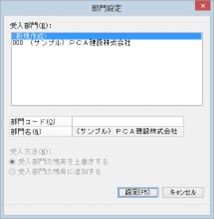
(5) 「部門設定」画面が表示されますので、合算データを受け入れる部門を選択して、[設定]ボタンをクリックします。「新規作成」を選択した場合は、合算データ領域に部門が新規に作成されます。
-
◇ 部門を新規に作成する場合:部門コードを入力します。部門名は合算データの会社名が表示されます。
-
◇ 既存の部門を選択する場合:「受入方法」を以下から選択します。
-
受入部門の残高を上書きする:元のデータを削除して残高を書き換えます。
-
受入部門の残高に追加する:元のデータに残高を追加します。
-
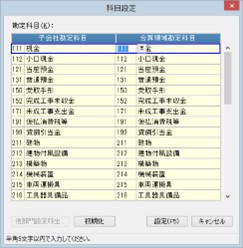
(6) 「科目設定」画面が表示されますので、合算データの勘定科目残高を合算データ領域のどの勘定科目の残高に受け入れるかを指定して、[設定]ボタンをクリックします。
コードを入力するか、ボタンをクリックして参照ウィンドウから選択します。
処理起動時、自動で子会社勘定科目コードに合致する勘定科目が設定されます。設定できない場合は空白になります。前回の受入で成功した場合、その時の設定が表示されます。
[初期化]ボタンをクリックすると、設定内容を破棄して、自動割当を実行します。
[他部門設定呼出]ボタンをクリックすると、他部門で受け入れた内容を設定することができます。部門選択画面が表示されますので、部門を選択してください。
≪各科目行の背景色について≫
各科目行の背景色は以下の内容を表します。
-
白:保存された設定に従って合算領域の勘定科目が設定された行、または手動で勘定科目を設定した行
-
黄色:コードの比較により自動割当で合算領域の勘定科目が設定された行、または、勘定科目が空欄の行
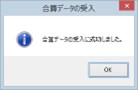
(7) 「合算データの受入に成功しました。」と表示されると、受入は終了です。[OK]ボタンをクリックしてください。