経営事項審査項目入力
操作手順
1. 経営事項審査項目を入力するには
(1) 画面上部の以下の項目を設定します。
-
経営事項審査パターン:ボタンをクリックして、入力を行うパターンを選択します。
新規パターンを作成する場合は、<新規作成>を選択します。他のパターンで設定した内容を流用するような場合は、[複写]ボタンをクリックします。複写する際の操作方法については、「便利な機能」をご覧ください。
-
パターン名:全角20(半角40)文字以内で入力します。
-
完成工事高の計算基準:「2年平均」「3年平均」から選択します。
-
自己資本額の審査対象:「基準決算」「2期平均」から選択します。
-
連結決算の有無:「有」「無」から選択します。
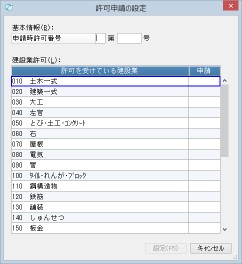
(2) ツールバーの[許可申請の設定]ボタンをクリックして、以下の項目を設定し、[設定]ボタンをクリックします。
-
申請時許可番号:半角数字2桁+6桁で入力します。
-
建設業許可:許可を受けている建設業の「申請」欄をクリックして、空白、「一般」「特定」から選択します。
-
※ 設定後、入力の際の「申請」欄には、「建設業許可」で「一般」に設定した項目は“一”、「特定」に設定した項目は“特”が表示されます。メニューバーの「表示」-「申請対象業種のみ表示」のチェックを付けると申請対象業種のみが入力画面に表示され、チェックを外すと全業種が入力画面に表示されます。
(3) ツールバーの[工事業種の選択]ボタンをクリックして、建設工事の種類に該当する工事を設定します。
(4) 設定を行う「建設工事の種類」を選択します。
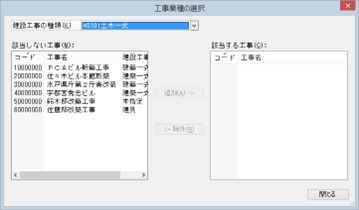
(5) 該当する工事を設定して、[閉じる]ボタンをクリックします。
-
追加:該当する工事を「該当しない工事」欄から選択し、[追加]ボタンをクリックします。
-
除外:該当しない工事を「該当する工事」欄から選択し、[除外]ボタンをクリックします。
-
※ 追加・除外はマウスのドラッグ&ドロップでも行えます。
-
※ 複数の工事を選択する場合は、[Ctrl][Shift]キーを使用します。
(6) メニューバーの「編集」-「集計科目の選択」を選択すると、各経営状況項目に集計する科目を設定することができます。
(7) 設定を行う「集計項目」を選択します。
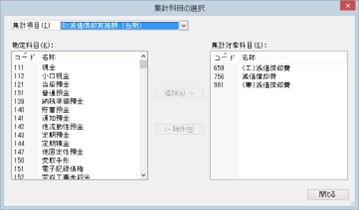
(8) 集計対象にする科目を設定して、[閉じる]ボタンをクリックします。
-
追加:集計する科目を「勘定科目」欄から選択し、[追加]ボタンをクリックします。
-
除外:集計しない科目を「集計対象科目」欄から選択し、[除外]ボタンをクリックします。
-
※ 追加・除外はマウスのドラッグ&ドロップでも行えます。
-
※ 複数の科目を選択する場合は、[Ctrl][Shift]キーを使用します。
(9) 「完成工事高」「元請完成工事高」「技術職員数」「経営状況」「社会性」タブの各項目を入力します。
-
※ ツールバーの「集計」を選択すると、仕訳などから金額、または人数を集計することができます。
-
※ 金額入力の際に「電卓機能」を使用できます。操作方法は、「共通操作の説明」-「便利な機能」-「電卓機能を使用するには」をご覧ください。
-
※ 「技術職員数」タブの入力の際に、ツールバーの[合計行入力]ボタンをクリックすると、合計人数を入力することができます。
-
※ 「社会性」タブの「建設業経理の状況」-「監査受審の状況」の選択欄に表示されている名称は、省略されているものです。実際行政庁に提出する書類では以下に該当します。
-
「会計監査人」→「会計監査人の設置」
-
「会計参与」→「会計参与の設置」
-
「自主監査」→「経理処理の適正を確認した旨の書類の提出」
-
(10) 設定した内容を登録する場合は、ツールバーの[登録]ボタンをクリックします。
入力前の状態に戻す場合は、ツールバーの[入力前]ボタンをクリックします。