合計残高試算表
便利な機能
本処理で使用できる便利な機能は以下のとおりです。
1. 明細データを参照(ズーム機能を使用)するには
勘定科目行を選択して、ツールバーの[ズーム]をクリックすると、各明細を参照することができます。参照したい勘定科目行をダブルクリックしても同様です。
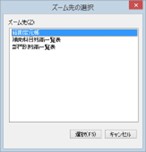
ズーム先処理は以下から選択することができます。
-
◇ 総勘定元帳
-
◇ 補助科目残高一覧表
-
※ 選択中の勘定科目に補助科目が設定されていない場合は、選択できません。
-
-
◇ 取引先残高一覧表
-
※ 選択中の勘定科目の「取引先入力」が「する」に設定されている場合に選択できます。
-
-
◇ 部門別残高一覧表
-
※ 以下のいずれかに該当する場合は、選択できません。
-
-
「前準備」-「会社基本情報の登録」-「基本情報」タブで「部門管理」が「管理しない」
-
「前準備」-「会社基本情報の登録」-「基本情報」タブで「部門管理」が「損益計算書科目」、かつ、選択中の勘定科目が貸借対照表科目
ズーム先からさらにズームしていくことも可能です。
ズーム例)
「合計残高試算表」→「総勘定元帳」→伝票修正
「合計残高試算表」→「補助科目残高一覧表」→「補助元帳」→伝票修正
「合計残高試算表」→「部門別残高一覧表」→「総勘定元帳」→伝票修正
補助科目行を選択して、ツールバーの[ズーム]をクリックすると、「補助元帳」処理が起動し、各明細を参照することができます。参照したい補助科目行をダブルクリックしても同様です。
ズーム先からさらにズームしていくことも可能です。
ズーム例)
「合計残高試算表」→「補助元帳」→伝票修正
複数の勘定科目に設定された共通補助科目で、かつ、その複数の勘定科目が合算されていた場合、共通補助科目行を選択して「ズーム」を行うと、勘定科目の選択画面が表示され、選択した勘定科目と補助科目で補助元帳にズームします。
取引先行を選択して、ツールバーの[ズーム]をクリックすると、「総勘定元帳」処理が起動し、各明細を参照することができます。参照したい取引先行をダブルクリックしても同様です。
ズーム先からさらにズームしていくことも可能です。
ズーム例)
「合計残高試算表」→「総勘定元帳」→伝票修正
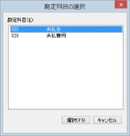
複数の勘定科目に設定された取引先で、かつ、その複数の勘定科目が合算されていた場合、取引先行を選択して「ズーム」を行うと、取引先の選択画面が表示され、選択した勘定科目と取引先で総勘定元帳にズームします。
2. グラフを表示するには
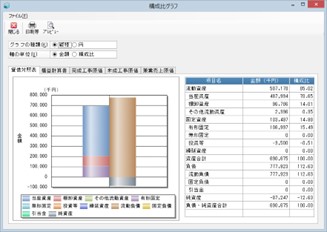
ツールバーの[グラフ]ボタンをクリックすると、貸借対照表、損益計算書、完成工事原価、未成
「グラフの種類」「軸の単位」「タブ」をクリックすることにより、表示するグラフを切り替えることができます。
【貸借対照表の財務構成比グラフ】
以下の内容については、項目をクリックしてください。