出来高入力
操作手順
1. 出来高仕訳を登録するには
メニューバーの「設定」-「入力機能の設定」を選択すると、参照ウィンドウの表示設定、入力補助機能の設定を変更することができます。操作方法等については、
消費税の自動計算方法を変更する場合は、ツールバーの[税計算]ボタンをクリックして方法を選択します。仕訳単位で計算方法を設定することができます。
借方・貸方科目に初期表示する科目を固定することができます。操作方法等については、「便利な機能-初期科目を設定するには」の説明をご覧ください。
単価×数量の結果の端数金額の処理方法を変更する場合は、ツールバーの[端数処理]ボタンをクリックして方法を選択します。
ツールバーの[最新]ボタンをクリックすると、マスター等の内容を最新のものに更新します。
(1) 画面上部の工事、工種(分類)、取引先を指定して、発注データを表示します。
入力形式を「取引先別」「工種別」で切り替えることで、発注データの検索方法を変更することができます。
各項目の説明については、「入力する項目」をご覧ください。
発注データの登録済出来高の内容は以下のとおりです。
-
登録済出来高額:出来高繰越額(「発注入力」の「出来高繰越額の編集」で入力された金額)+当期出来高額(※1)
-
割合:(登録済出来高額÷発注金額)×100 ※小数点第3位を四捨五入
-
※1 当期中の仕入債務の貸方発生額
(2) 対象となる発注データを選択して、入力に移行します。
(3) 画面下部の伝票日付以降の仕訳部分の各項目を入力します。
各項目の説明については、「入力する項目」をご覧ください。
-
※ マスターについて、名称を明細に表示する形式とコードのみ明細に表示する形式を任意に切り替えることができます。操作方法については、こちらの「共通操作の説明」-「便利な機能」-「明細の表示方法(マスターのコード、名称)を切り替えるには」をご覧ください。
(4) 仕訳を登録する場合は、ツールバーの[登録]ボタンをクリックします。
ツールバーの[登録・現金払]ボタンをクリックすると、登録と同時に「振替伝票入力」を起動して、現金払いの場合の仕訳を自動で表示させることができます。
入力した内容を消去する場合は、ツールバーの[入力前]ボタンをクリックします。
2. 出来高仕訳を修正するには
【出来高仕訳の検索】
(1) 発注データを選択します。
発注データを表示するには、「1.出来高仕訳を登録するには」を参照してください。
検索したい出来高仕訳を登録した発注データをクリックして選択します。
(2) ツールバーの[検索]ボタンをクリックします。
→「検索」画面が表示されます。
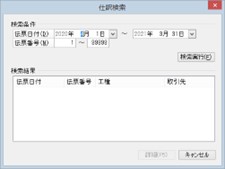
(3) 下の検索条件を指定します。入力した条件すべてに合致する仕訳を検索します。
-
◇ 伝票日付、伝票番号:検索したい範囲を入力します。
(4) 指定した条件で検索する場合は、[検索実行]ボタンをクリックします。
実行すると条件に合致した仕訳が画面下部の検索結果欄に表示されます。
(5) 検索結果欄から出来高仕訳を選択して、[詳細]ボタンをクリックすると、メイン画面に出来高仕訳の詳細が表示されます。
【出来高仕訳の修正】
(1) 修正する出来高仕訳が表示されている状態で、項目を修正します。
(2) 修正した内容を登録する場合は、ツールバーの[登録]ボタンをクリックします。
修正前の状態に戻す場合は、ツールバーの[入力前]をクリックします。