発注入力
入力する項目
|
項目 |
項目の説明 |
||
|---|---|---|---|
|
工事 |
コードを入力するか、ボタンをクリックして参照ウィンドウから選択します。 |
||
|
工種、工種分類 |
コードを入力するか、ボタンをクリックして参照ウィンドウから選択します。 「前準備」-「会社基本情報の登録」の「原価予算・発注管理」を「工種で管理」に設定している場合は工種、「工種分類で管理」「予算のみ工種分類で管理」に設定している場合は、工種分類を入力します。
|
||
|
発注番号 |
半角7文字以内で入力します。
|
||
|
発注日付 |
発注年月日を入力します。 |
||
|
工種 |
コードを入力するか、ボタンをクリックして参照ウィンドウから選択します。 「前準備」-「会社基本情報の登録」の「原価予算・発注管理」を「予算のみ工種分類で管理」に設定している場合に入力します。 |
||
|
取引先 |
発注先となる取引先を、コードを入力するか、ボタンをクリックして参照ウィンドウから選択します。 |
||
|
要素 |
ボタンをクリックして選択します。 |
||
|
勘定科目 |
コードを入力するか、ボタンをクリックして参照ウィンドウから選択します。 入力した勘定科目が「出来高入力」の仕訳作成時に初期表示されます。
|
||
|
補助科目 |
入力された勘定科目に補助科目が登録されている場合に入力します。 コードを入力するか、ボタンをクリックして参照ウィンドウから選択します。 入力した補助科目が「出来高入力」の仕訳作成時に初期表示されます。 |
||
|
単位 |
単位を全角2(半角4)文字以内で入力します。 入力された補助科目、工種に単位が登録されている場合は、初期表示されます。 |
||
|
単価 |
単位を整数部分9桁(マイナスの場合8桁)、小数部分2桁以内で入力します。 入力された補助科目、工種に単価が登録されている場合は、初期表示されます。 |
||
|
数量 |
単位を整数部分9桁(マイナスの場合8桁)、小数部分2桁以内で入力します。 |
||
|
摘要 |
全角17(半角34)文字以内で入力します。 |
||
|
金額 |
金額を11桁(マイナスは10桁)以内入力します。 メニューバーの「編集」-「税額加算」を選択すると、単価×数量で計算された金額の消費税相当額を加算することができます。 「税計算」が「税計算しない」で、税抜の単価を入力していて、金額は税込金額で入力したい場合に実行してください。 「電卓機能」を使用できます。操作方法は、こちらの「共通操作の説明」-「便利な機能」-「電卓機能を使用するには」をご覧ください。 |
||
|
消費税額 |
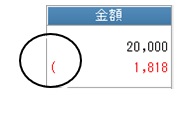
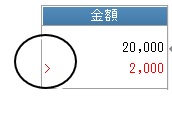
金額を10桁(マイナスは9桁)以内入力します。 金額の前に“(”が付いているものは内税、“>”が付いているものは外税の消費税額です。 消費税の自動計算方法を変更するには、ツールバーの[税計算]ボタンをクリックして方法を選択します。発注データごとに貸借別々の計算方法を設定することができます。
「電卓機能」を使用できます。操作方法は、こちらの「共通操作の説明」-「便利な機能」-「電卓機能を使用するには」をご覧ください。 |
||
|
発注合計額 |
発注合計金額が表示されます。 メニューバーの「設定」-「発注合計額に税額を含める」にチェックを付けると、末尾に“(税込)”と表示され、そうでない場合は末尾に“(税抜)”と表示されます。 原価予算を税込金額で入力している場合は、この金額を確認することで、互いに税込金額で比較することができます。 |
||
|
原価予算額 |
「工事情報処理」-「原価予算の登録」で登録した金額が表示されます。 |
||
|
予算残額 |
発注合計額-原価予算額が表示されます。 |