工事出金入力
操作手順
1. 工事出金仕訳を登録するには
メニューバーの「設定」-「入力機能の設定」を選択すると、参照ウィンドウの表示設定、入力補助機能の設定を変更することができます。
操作方法等については、
相手科目の消費税の自動計算方法を変更する場合は、ツールバーの[税計算]ボタンをクリックして方法を選択します。仕訳単位で計算方法を設定することができます。
-
※ 自分科目は「税計算しない」から変更することはできません。
単価×数量の結果の端数金額の処理方法を変更する場合は、ツールバーの[端数処理]ボタンをクリックして方法を選択します。
ツールバーの[最新]ボタンをクリックすると、マスター等の内容を最新のものに更新します。
(1) 画面上部の勘定科目、補助科目を入力します。
各項目の説明については、「入力する項目」をご覧ください。
(2) [入力開始]ボタンをクリックするか、仕訳を登録する行を選択します。ツールバーの[行挿入]ボタンをクリックすると、新しい行を追加できます。
(3) 伝票日付以降の仕訳部分の各項目を入力します。
各項目の説明については、「入力する項目」をご覧ください。
-
※ マスターについて、名称を明細に表示する形式とコードのみ明細に表示する形式を任意に切り替えることができます。操作方法については、こちらの「共通操作の説明」-「便利な機能」-「明細の表示方法(マスターのコード、名称)を切り替えるには」をご覧ください。
(4) 仕訳を登録する場合は、ツールバーの[登録]ボタンをクリックします。
入力した内容を消去する場合は、ツールバーの[入力前]ボタンをクリックします。
→フォーカスを次の行に移動させても、同様に仕訳を登録することができます。
メニューバーの「編集」-「並べ替え」を選択すると、伝票日付、伝票番号順にデータを並べ替えることができます。
2. 工事出金仕訳を修正するには
【仕訳の検索】
(1) ツールバーの[検索]ボタンをクリックします。
→「検索」画面が表示されます。
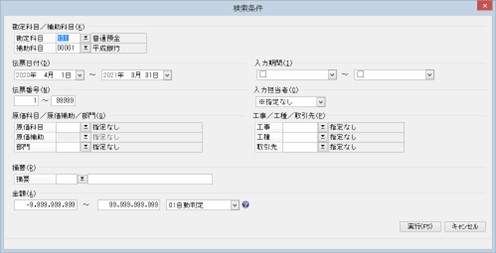
(2) 以下の検索条件を指定します。入力した条件すべてに合致する仕訳を検索します。
-
◇ 勘定科目、補助科目:指定した勘定科目、補助科目を含む仕訳を検索します。
-
◇ 伝票日付、入力期間、伝票番号:検索したい範囲を入力します。
-
◇ 入力担当者:特定の入力担当者が登録した仕訳を検索したい場合に指定します。「※指定なし」を選択すると、すべての仕訳が検索の対象になります。
処理初回起動時は「起動したユーザー」が設定されています。次回以降の起動時は、前回指定した入力担当者がいる場合は、そのユーザー、存在しない場合は、「起動したユーザー」が設定されます。
-
◇ 原価科目、原価補助、部門:特定の原価科目、原価補助、部門を含む仕訳を検索したい場合に指定します。
-
◇ 工事、工種、取引先:特定の工事、工種、取引先を含む仕訳を検索したい場合に指定します。
-
※ 工種管理をしない場合は指定できません。
-
◇ 摘要:摘要の文字列を指定して検索したい場合に指定します。
-
◇ 金額:検索したい範囲を入力します。金額の種類は以下から選択することができます。
-
自動判定:仕訳明細の税計算モードにより金額の絞り込み方法が変わります。税計算モードが「内税自動計算」の場合は税込金額を、「外税自動計算」の場合は税抜金額を使用して絞り込みを行います。
-
税抜:仕訳明細の税計算モードに関わらず、税抜金額を使用して絞り込みを行います。
-
税込:仕訳明細の税計算モードに関わらず、税込金額を使用して絞り込みを行います。
-
税抜または税込:仕訳明細の税計算モードに関わらず、税抜金額、税込金額両方を使用して絞り込みを行います。どちらか一方でも金額範囲に含まれる場合は集計の対象となります。
-
(3) 指定した条件で検索する場合は、[実行]ボタンをクリックします。
実行すると条件に合致した仕訳が伝票入力画面に表示されます。
(4) 検索を終了し、仕訳伝票入力に戻る場合は、ツールバーの[検索終了]ボタンをクリックします。
【仕訳の修正】
(1) 修正する伝票が表示されている状態で、項目を修正します。
(2) 修正した内容を登録する場合は、ツールバーの[登録]ボタンをクリックします。
修正前の状態に戻す場合は、ツールバーの[入力前]をクリックします。