原価予算の登録
操作手順
1. 原価予算を登録・修正するには
(1) 登録する工事を選択します。選択した工事の請負金額、消費税額、予想利益、利益率が表示されます。
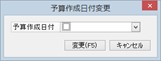
(2) 予算作成日付を設定する場合は、ツールバーの[作成日]ボタンをクリックします。「予算作成日付」画面が表示されますので、チェックマークを付けて、日付を入力し、[変更]ボタンをクリックします。
(3) 原価予算を入力します。
材料費、労務費、外注費、経費を12桁(マイナスの場合11桁)以内で入力します。
メニューバーの「設定」-「請負金額」-「税込」「税抜」を選択すると、請負金額の消費税の集計方法を切り替えることができます。
-
※ メニューバーの「設定」-「科目別予算合計と比較する」にチェックマークが付いている場合、各予算額が科目別予算額の合計と異なる場合、金額が赤色で表示されます。
【工種ごとに予算を入力する場合】
予算を入力する工種を選択し、予算を入力します。工種はコードを入力するか、参照ウィンドウから選択します。メニューバーの「編集」-「合計金額の反映」を選択すると、工種の合計を工事の予算額に反映します。
【各要素の予算を原価科目ごとに入力する場合】
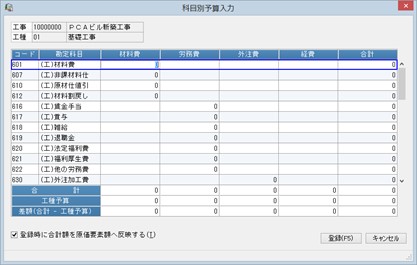
ツールバーの[科目別]ボタンをクリックすると、「科目別予算入力」画面が表示されます。このとき、工事別予算の入力欄にフォーカスがあると、工事別科目別予算の設定を行うことができ、工種別予算の入力欄にフォーカスがあると、工種別科目別予算の設定になります。
2. 実行予算書を印刷するには
ツールバーの[印刷等]ボタンをクリックすると、帳票系処理などと同様に印刷指示画面が表示されます。登録した内容を印刷したり、ファイルに出力したりして確認することができます。
条件指示項目、印刷、ファイル出力に関する操作手順については、以下の項目をご覧ください。
(1) 画面出力の場合は、「条件指示」画面で出力条件を設定します。
-
※ 詳細については、「共通操作の説明」-「条件指示項目のまとめ」-
(2) 印刷する場合は、[印刷等]ボタン、またはメニューバーの「ファイル」-「印刷等」をクリックして、「印刷等の出力指示」画面を表示します。
-
※ 画面の詳細については、「共通操作の説明」-
(3) [実行]ボタンをクリックします。
-
※ [印刷設定]ボタンについては、「共通操作の説明」-