グループ社員年譜レイアウトの登録
操作手順
1. グループ社員年譜レイアウトを登録・修正するには
(1) 【新規作成する場合】
「レイアウト選択」で「<新規作成>」を選択します。
【修正する場合】
「レイアウト選択」で修正するレイアウトを選択します。
-
※ 登録済みのレイアウトをコピーして別のレイアウトを作成する場合には、コピー元となるレイアウトを選択して、[複写]ボタンをクリックします。
(2) 集計の対象となる会社等を設定します。
・既定の集計用グループの選択:「集計用グループの登録」で登録したグループから、選択します。
・既定の集計対象の選択:選択した集計用グループから更に集計対象を選択します。
-
※ ここで設定した集計対象は、「グループ社員年譜」を出力する際の初期値となります。実際に出力する時に変更することができます。
(4) 出力する管理項目の内容を設定します。パターン欄の[設定]ボタンをクリックして「パターン設定」画面で設定します。
操作方法は「2. パターンを設定するには」をご覧ください。
(5) 入力した内容を登録する場合は、ツールバーの[登録]ボタンをクリックします。
入力前の状態に戻す場合は、ツールバーの[入力前]ボタンをクリックします。
登録せずに処理を終了する場合は、ツールバーの[閉じる]ボタンをクリックします。
2. パターンを設定するには
管理項目の出力内容について、設定します。
(1) 「グループ社員年譜レイアウトの登録」画面のパターン欄の[設定]ボタンをクリックすると、「パターン設定」画面が表示されます。
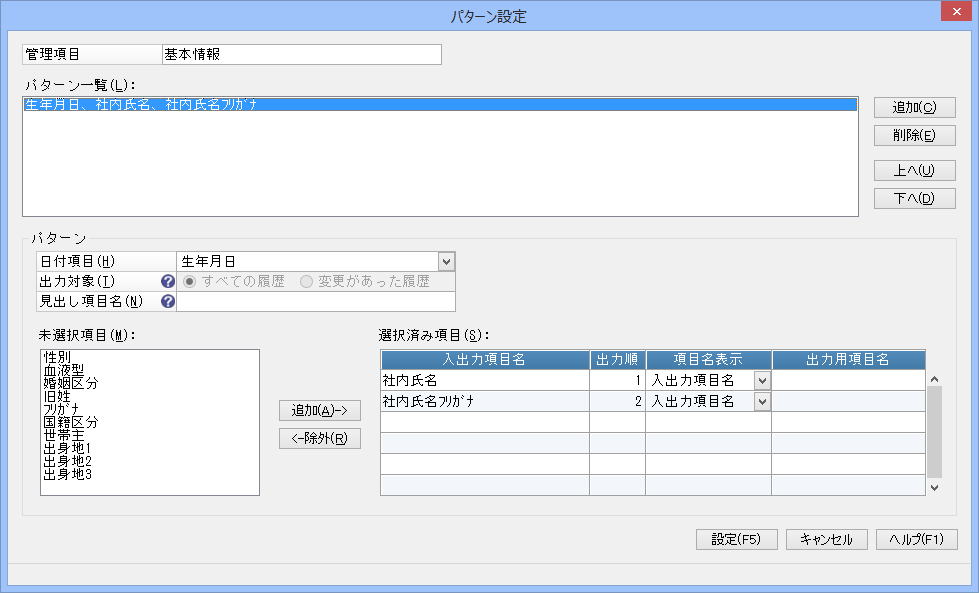
(2) 【新規作成する場合】
[追加]ボタンをクリックすると、「パターン一覧」に「<新規作成>」が表示されます。
【修正する場合】
「パターン一覧」で修正するパターンを選択します。
(3) 未選択項目から、出力する入出力項目を選択して、[追加]ボタンで「選択済み項目」欄に追加します。
[除外]ボタンで選択済み項目から除外することができます。
(4) 選択済み項目について、項目を設定します。
項目の説明については、「入力する項目」をご覧ください。
(5) 入力した内容を登録する場合は、[設定]ボタンをクリックします。
登録せずに処理を終了する場合は、[キャンセル]ボタンをクリックします。
-
※ [上へ][下へ]ボタンで、パターン一覧の表示順を変更できます。