グループ一覧帳票レイアウトの登録

入力する項目

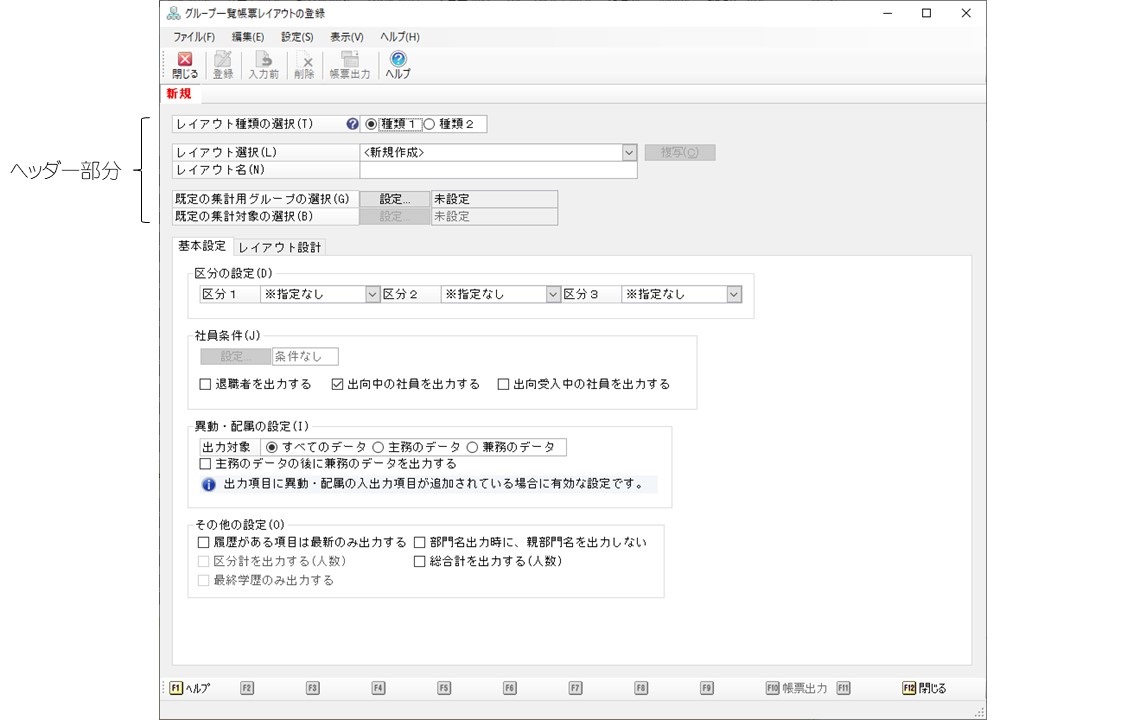
ヘッダー部分
項目

項目の説明

レイアウト種類の選択

レイアウト種類を「種類1」「種類2」から選択します。

  • 種類1:社員名簿など社員を軸に集計します。帳票内に同じ社員が複数存在しない一覧帳票の形式になります。常にグループ会社別に集計されます。

    区分は、「性別」「従業員区分」「所属部門」「勤務地」「入社日」「本採用日」「役職」です。

  • 種類2:資格別など区分を軸に集計します。帳票内に同じ社員が複数出力される一覧帳票の形式になります。

    形式の設定で、「区分別・会社別」または「会社別・区分別」で集計できます。

    区分は、「学校」「教育名称」「外国語」「資格区分」「プロジェクト名」です。

レイアウト選択

レイアウトを選択します。欄右のボタンをクリックして、編集したい帳票を選択します。新規作成の場合には、<新規作成>を選択します。

レイアウト名

全角20(半角40)文字以内で入力します。帳票タイトルとして使用します。

既定の集計用グループの選択

[設定]ボタンをクリックすると、「グループ企業管理集計用グループ」参照画面が表示されます。集計に使用する集計用グループを選択します。

既定の集計対象の選択

[設定]ボタンをクリックすると、「集計対象の選択」画面が表示されます。

選択した集計用グループ内で集計の対象とするグループを選択します。

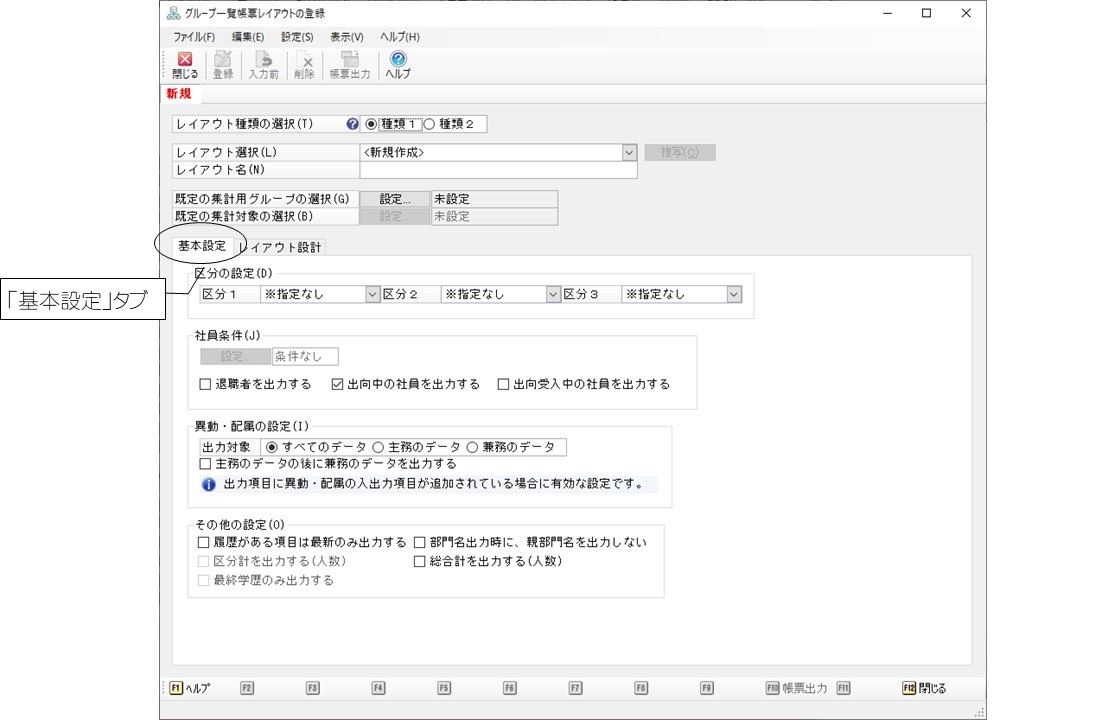
基本設定

項目

項目の説明

区分の設定

  • 区分:区分1~3(種類2の場合は1個)を欄右のボタンをクリックして選択します。区分ごと区切り線を付けて出力されます。

  • 形式:(種類2の場合のみ)「区分別・会社別」「会社別・区分別」から選択します。

社員条件

条件を設定して社員を出力する場合に[設定]ボタンをクリックして設定します。操作方法は「便利な機能」をご覧ください。

以下の項目で設定する条件にチェックマークを付けます。

  • 退職者を出力する

  • 出向中の社員を出力する

  • 出向受入中の社員を出力する

異動・配属の設定

主務のデータと兼務のデータのどちらを出力するのか、またはどちらも出力するのか指定します。

主務のデータの後に兼務のデータを出力する

チェックマークを付けると、主務のデータが兼務のデータより先に出力されるようになります。

その他の設定

その他の出力に関する設定を行います。

有効にしたい項目をクリックしてチェックマークを付けます。

  • 履歴がある項目は最新のみ出力する:履歴がある項目については最新の日付が設定されているデータを出力します。

    日付が入力されていない項目には、最後に入力されたデータを出力します。

    レイアウト種類が種類2で区分に“学校”を選択していて、“最終学歴のみ出力する”にチェックマークが付いている場合は選択できません。

    • ※ 全データが出力される項目もあります(ユーザー定義管理項目など)。

  • 部門名出力時に、親部門名を出力しない:部門名出力時に親部門名を出力しません。

  • 区分計を出力する(人数):区分ごとに小計を出力します。

    区分指定がない場合は設定できません。

  • 総合計を出力する(人数):総合計を出力します。

  • 最終学歴のみ出力する:最終学歴のみを出力する場合に選択します。種類2で区分が“学校”の場合に選択可能です。“履歴がある項目は最新のみ出力する”にチェックマークが付いている場合は選択できません。

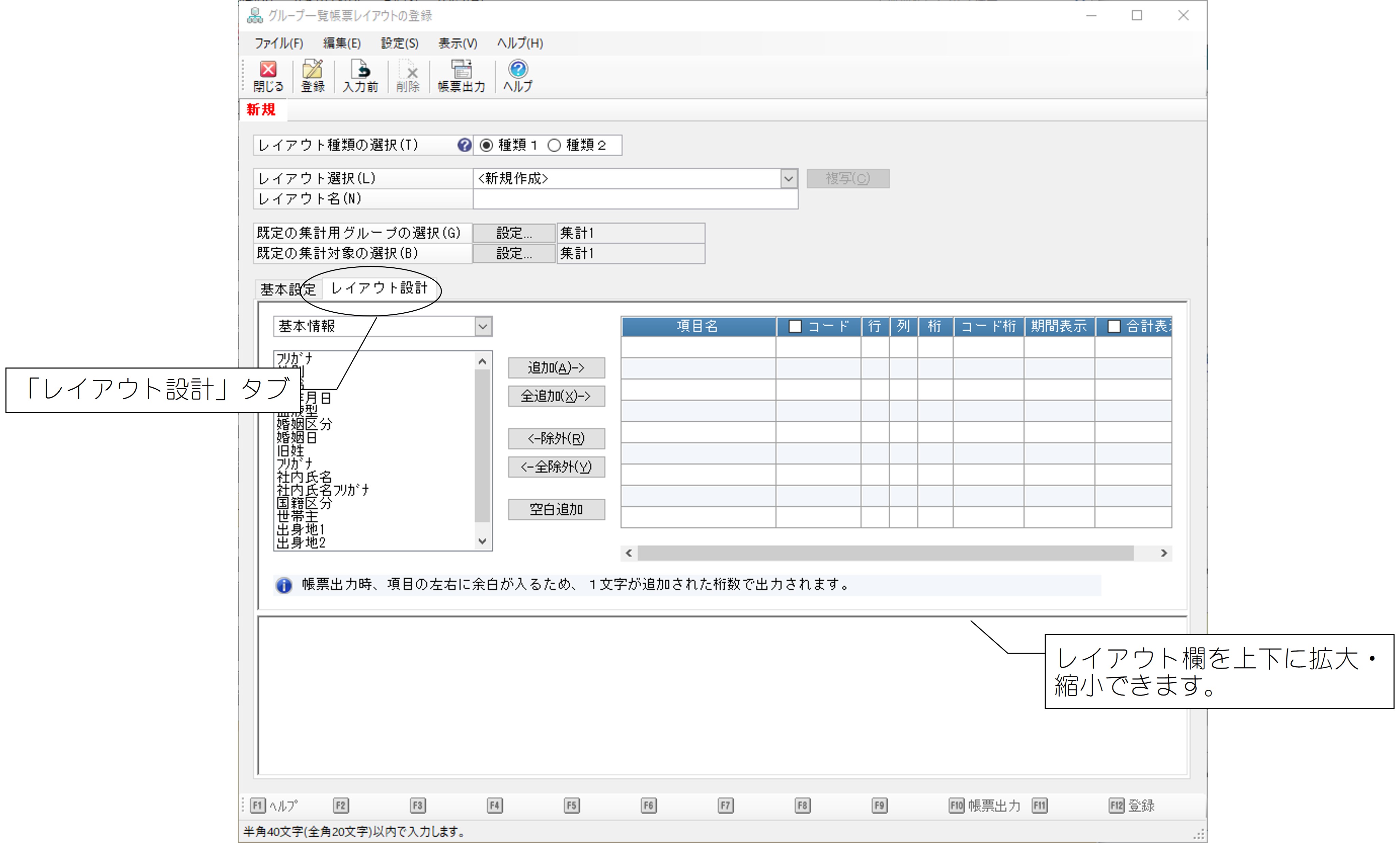
レイアウト設計

項目

項目の説明

出力項目の選択

出力したい管理項目を選択します。

→管理項目の入出力項目が表示されます。

追加する場合には、追加したい項目を選択し[追加]ボタンをクリックします。すべての項目を追加する場合には[全追加]ボタンをクリックします。

設定した項目を解除する場合には、解除したい項目を選択し[除外]ボタンをクリックします。すべての項目を解除する場合には[全除外]ボタンをクリックします。

空白を追加する場合には、[空白追加]ボタンをクリックします。


追加した項目の配置を設定します。

  • コード:コードを出力する場合にクリックしてチェックマークを付けます。

    コードを出力することにより、出力内容が収まらない場合は、コード桁数分、桁数を増やしてください。

    ※コード入力形式のマスター参照の入出力項目の場合、ヘッダーにあるチェックボックスにチェックマークを付けると全選択、チェックマークをはずすと全解除ができます。

  • 行:何行目に出力するかを設定します。最大99行設定できます。

  • 列:設定した行の何列目に出力するかを設定します。最大99列設定できます。

  • 桁数:出力する桁数を設定します。あらかじめ、マスターの入力可能桁数が表示されています。

  • 期間表示:入出力項目が「異動・配属」の在籍期間を持つ項目で、在籍期間を出力する場合にクリックしてチェックマークを付けます。
    ※桁数には在籍期間の出力を考慮した桁数を入力してください。

  • 合計表示:合計を出力する場合にクリックしてチェックマークを付けます。金額・数値の項目のみ設定可能です。

    ※金額・数値の入出力項目の場合、ヘッダーにあるチェックボックスにチェックマークを付けると全選択、チェックマークをはずすと全解除ができます。

例)

社員


※※※※


※の表示された箇所に5桁以内で表示したい場合には、

行:2、列:3、桁数5に設定します。