グループ企業管理ユーザーの登録
操作手順
1. グループ企業管理ユーザーを追加するには
(1) ツールバーの[新規]ボタンをクリックすると、以下のような画面が表示されます。
-
※ 企業グループに所属する会社に登録されている領域ユーザーが表示されます。
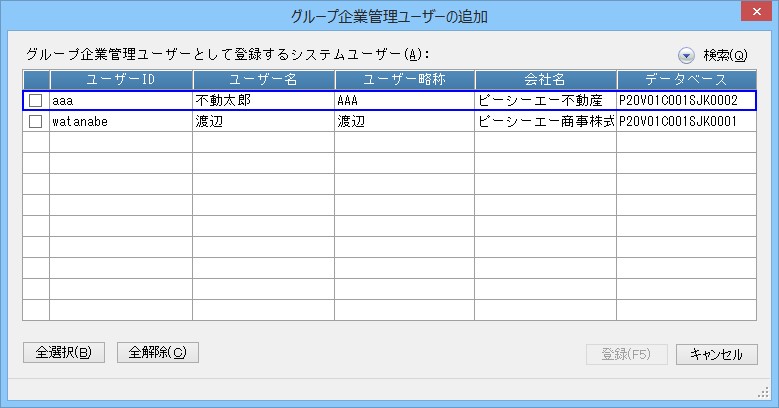
(2) 追加するユーザーにチェックマークを付けます。
(3) [登録]ボタンをクリックします。
2. グループ企業管理ユーザーを修正するには
(1) 修正するユーザーを選択し、ツールバーの[詳細]ボタンをクリックします。
(2) 「個別表示画面」が表示されますので、以下の項目を入力します。
-
-
転送設定権 : 社員情報の転送項目設定、転送項目のマスター関連付け設定、出向・転籍社員の登録を行えるかどうかの権限を、「あり」「なし」から選択します。
-
転送・受入実行権 : 出向・転籍社員の転送、出向・転籍社員の受入、帰任・期間延長を行えるかどうかの権限を「あり」「なし」から選択します。
-
-
-
集計設定権:グループ企業管理使用者の場合のみ選択できます。グループ一覧帳票、グループ構成帳票を出力するために必要な設定を行えるかどうかの権限を「あり」「なし」から選択します。
-
帳票出力実行権:グループ企業管理使用者の場合のみ選択できます。グループ一覧帳票、グループ構成帳票の出力を行えるかどうかの権限を「あり」「なし」から選択します。
-
集計可能領域 : グループ企業管理使用者で帳票出力実行権がある場合のみ設定できます。使用している領域が所属している企業グループの領域が表示されますので、集計することができる領域にチェックマークを付けます。
-
※ システム管理者、および、グループ企業管理責任者の場合は、「権限あり」で固定となります。
-
3. グループ企業管理ユーザーを削除するには
(1) 「一覧表示画面」で削除するシステムユーザーを選択するか、削除するシステムユーザーを選択してツールバーの[詳細]ボタンをクリックします。
「一覧表示画面」では、[Ctrl][Shift]キーで複数のシステムユーザーを選択することができます。
(2) ツールバーの[削除]ボタンをクリックします。