企業グループの登録
操作手順
1. 企業グループを登録・修正するには
(1) 【新規に追加する場合】
ツールバーの[新規]ボタンをクリックします。
【登録されている企業グループを修正する場合】
修正する企業グループを選択し、ツールバーの[詳細]ボタンをクリックします。
(2) 「個別表示画面」が表示されますので、以下の項目を設定します。
-
企業グループ名 : 全角30(半角60)文字以内で入力します。
-
給与連動設定 : 『PCA hyper 給与シリーズ』との連動について「あり」「なし」から選択します。
-
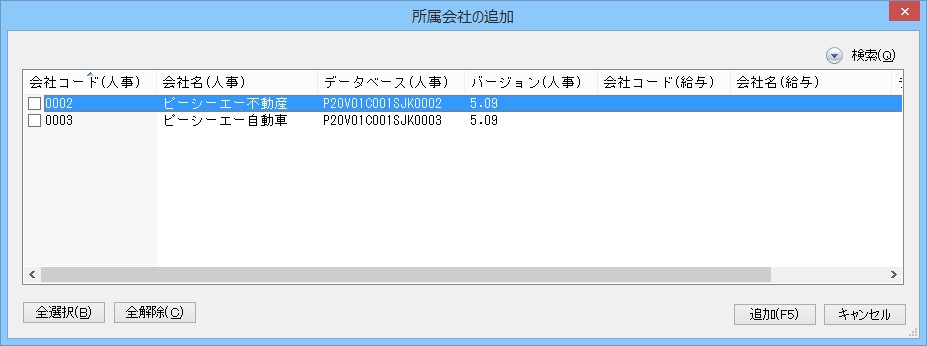
所属会社 : [追加]ボタンをクリックすると、「所属会社の追加」画面が表示されますので、追加する会社のコード欄の左側をクリックして、チェックマークを付け、[追加]ボタンをクリックします。所属する会社を解除する場合は、会社を選択して[解除]ボタンをクリックします。
-
※ その企業グループにも、他の企業グループにも所属していない領域が表示されます。
給与連動設定「あり」の場合は「随時」-「給与連動」-「給与連動設定」で給与の領域が設定されている領域が、給与連動設定「なし」の場合は給与の領域が設定されていない領域が表示されます。
すべての会社を選択する場合は、[全選択]ボタンをクリックします。
すべての会社の選択を解除する場合は、[全解除]ボタンをクリックします。
会社(データ領域)を指定した文字列で検索することができます。
操作方法については、「共通操作の説明」-「便利な機能」-「データ領域を検索するには」をご覧ください。
-
親会社 : ボタンをクリックし親会社を選択します。登録済みの親会社を変更することはできません。
(3) 所属する会社を追加する場合は、[追加]ボタンをクリックします。引き続きの操作手順は(4) 以降をご覧ください。
(5) 登録を確認する画面が表示されます。登録を実行する場合は、[はい]ボタンをクリックします。実行を中止する場合は、[いいえ]ボタンをクリックします。
2. 登録されている企業グループを削除するには
(1) 「一覧表示画面」で削除する企業グループを選択するか、削除する企業グループを選択してツールバーの[詳細]ボタンをクリックします。
「一覧表示画面」では、[Ctrl][Shift]キーで複数の企業グループを選択することができます。
(2) ツールバーの[削除]ボタンをクリックします。