労働条件通知書
便利な機能
1. 基準日を設定するには
3. リスト項目を編集するには
8. 労働条件通知書の内容から検索するには
労働条件通知書の様式、契約期間などの条件を指定して社員を検索することができます。
(1) 一覧表示画面のツールバーの[通知書検索]ボタンをクリックするか、メニューバーの「編集」-「労働条件通知書から検索」を選択します。
(2) 以下の画面が表示されますので、検索する内容を設定します。
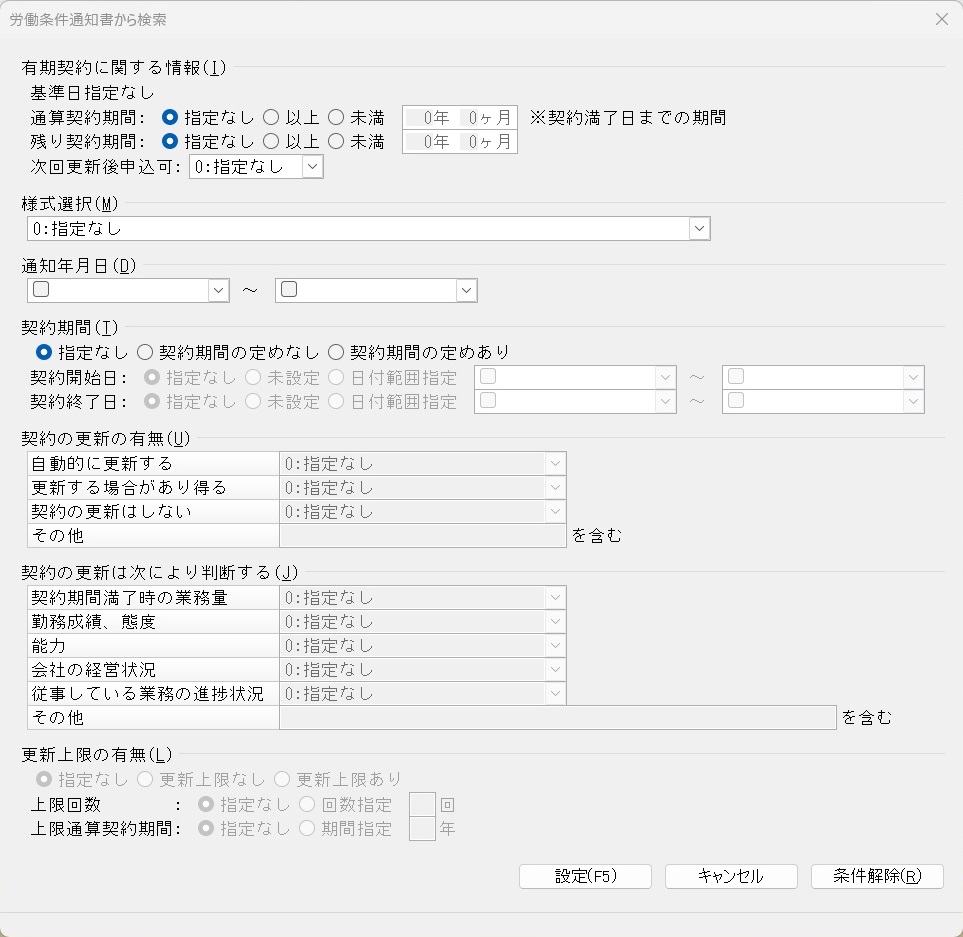
○有期契約に関する情報:
-
通算契約期間 : 「指定なし」「以上」「未満」から選択します。「以上、未満」を選択した場合には期間を入力します。
-
残り契約期間 : 「指定なし」「以上」「未満」から選択します。「以上、未満」を選択した場合には期間を入力します。
-
次回更新後申込可 : 「指定なし」「可」「不可」から選択します。
○様式選択 : 労働条件通知書の様式を選択します。
○通知年月日 : 通知年月日から検索する場合に、チェックマークを付け日付を入力します。
○契約期間 : 「指定なし」「契約期間の定めなし」「契約期間の定めあり」から選択します。
~これ以降の項目は「契約期間の定めあり」を選択した場合のみ指定できます~
-
契約開始日 : 「指定なし」「未設定」「日付範囲指定」から選択します。日付範囲指定を選択した場合にはチェックマークを付け日付を入力します。
-
契約終了日 : 「指定なし」「未設定」「日付範囲指定」から選択します。日付範囲指定を選択した場合にはチェックマークを付け日付を入力します。
○契約の更新の有無:
-
自動的に更新する : 「指定なし」「チェックあり」「チェックなし」から選択します。
-
更新する場合があり得る : 「指定なし」「チェックあり」「チェックなし」から選択します。
-
契約の更新はしない : 「指定なし」「チェックあり」「チェックなし」から選択します。
-
その他 : 「その他」欄に記入されている内容から検索する場合に、全角10(半角20)文字以内で入力します。
○契約の更新は次により判断する:
-
契約期間満了時の業務量 : 「指定なし」「チェックあり」「チェックなし」から選択します。
-
勤務成績、態度 : 「指定なし」「チェックあり」「チェックなし」から選択します。
-
能力 : 「指定なし」「チェックあり」「チェックなし」から選択します。
-
会社の経営状況 : 「指定なし」「チェックあり」「チェックなし」から選択します。
-
従事している業務の進捗状況 : 「指定なし」「チェックあり」「チェックなし」から選択します。
-
その他 : 「その他」欄に記入されている内容から検索する場合に、全角30(半角60)文字以内で入力します。
○更新上限の有無:「指定なし」「更新上限なし」「更新上限あり」から選択します。
-
上限回数:「指定なし」「回数指定」から選択します。「回数指定」を選択した場合には回数を数字2桁以内で入力します。
-
上限通算契約期間:「指定なし」「期間指定」から選択します。「期間指定」を選択した場合には期間を数字2桁以内で入力します。
(3) 設定した内容で検索する場合には、[設定]ボタンをクリックします。
検索せずに一覧表示画面に戻る場合には、[キャンセル]ボタンをクリックします。
設定した内容を破棄する場合には、[条件解除]ボタンをクリックします。
9. 登録した内容を複写するには
登録されているデータを複写して、同じ内容のデータを追加することができます。
他の社員に対して複写することも可能です。
(1) 複写元になる社員と履歴を選択します。
(2) 個別表示画面のメニューバーの「編集」―「複写」を選択します。
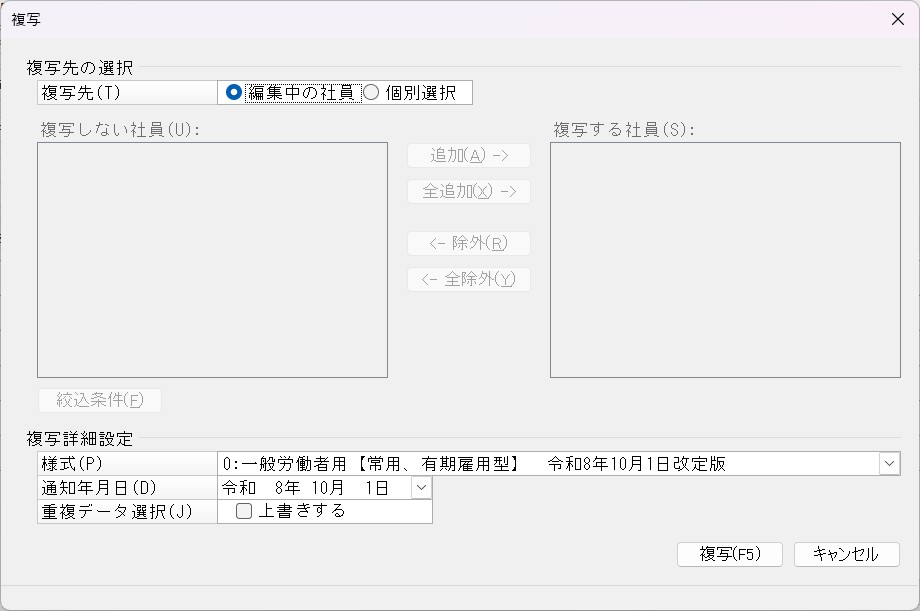
(3) 以下の画面が表示されますので、設定を行います。
-
複写先 : 「編集中の社員」「個別選択」から選択します。
-
様式:複写先の様式を設定します。
※様式によって労働条件通知書の内容は異なるため、様式を変更して複写を実行した場合は、複写後の内容を確認してください。
-
通知年月日 : 複写先の通知年月日を設定します。
-
重複データの選択 : 複写先に同じ通知年月日のデータがある場合に上書きする場合には、クリックしてチェックマークを付けます。
-
複写社員 : 複写先で「個別選択」を選択すると、画面下側に社員が表示されます。
複写したい社員を選択して、[追加]ボタンをクリックします。[全追加]ボタンをクリックするとすべての社員が追加されます。
社員を除外する場合には、[除外]、[全除外]ボタンをクリックします。
条件を設定して社員を検索する場合には、[絞込条件]ボタンをクリックします。
操作方法は「共通操作の説明」-「便利な機能」をご覧ください。
(4) 設定した内容で複写する場合には、[複写]ボタンをクリックします。
複写せずに元の画面に戻る場合には、[キャンセル]ボタンをクリックします。
10. 社員情報を参照するには
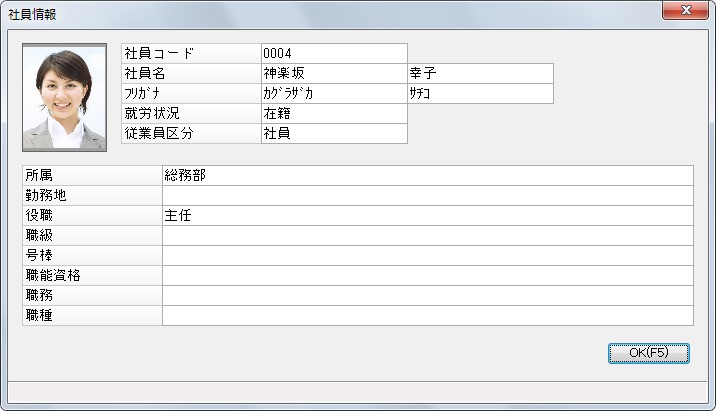
個別表示画面で、社員情報を参照することができます。
-
※ 社員情報の編集はできません。
(1) 個別表示画面のメニューバーの「表示」-「社員情報」を選択します。
→以下のような画面が表示されます。