部門の登録
便利な機能
1. 部門を検索するには
部門を入力した文字列で検索することができます。
(1) ツールバーの[検索]ボタンをクリックすると、「検索」画面が表示されます。
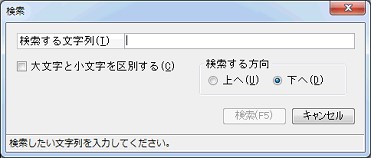
(2) 検索する文字を入力します。
(3) 検索方法の設定を行います。
-
大文字と小文字を区別する : 区別する場合はチェックマークを付けます。
-
検索する方向 : 方向を選択します。
(4) 検索を実行する場合は、[検索]ボタンをクリックします。
2. ツリーを移動するには
ドラッグアンドドロップでツリーを移動することができます。
(1) 移動させたい部門を部門一覧からクリックします。
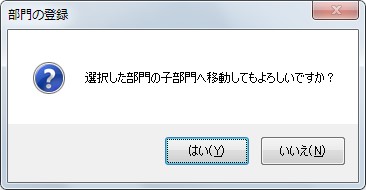
(2) 部門をクリックしたまま、移動したい部門(移動先の親部門となる部門)までドラッグします。
(3) 以下の画面が表示されますので、移動する場合には[はい]を選択します。
3. 修正した内容を元に戻すには
修正した内容を元に戻す場合にはツールバーの[元に戻す]ボタンをクリックします。
→登録内容の変更や階層の変更など1操作ずつ元に戻ります。
-
※ [登録]、[入力前]ボタンをクリックすると、元に戻せなくなります。ご注意ください。
4. 変更履歴を確認するには
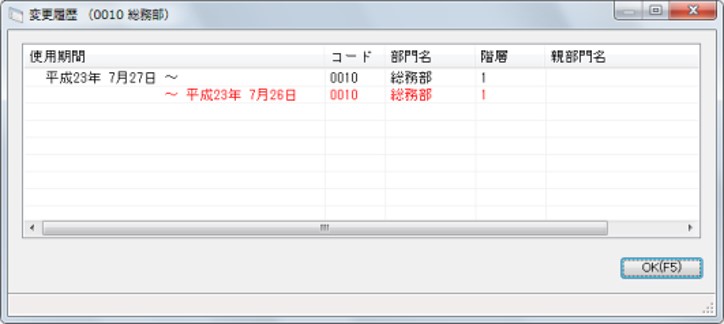
部門の変更履歴を確認することができます。
変更履歴を確認したい部門を選択してメニューの[表示]-[変更履歴]を選択します。
→以下の画面が表示されます。
こんな場合には
1. 部門使用期間を削除するには
登録した部門をすべて削除したい場合は、「ファイル」-「データの保守」-「マスター」で“部門最新使用期間の削除”を実行します。