ユーザー毎の動作設定
操作手順
1. ユーザー毎の動作設定をするには
(1) 参照ウィンドウの設定を行います。
「社員情報の登録」「社員情報の一括修正」での項目ごとの参照ウィンドウの表示方法を「手動」「自動」から選択します。
-
手動 : 入力位置で[F8]キーを押すか、参照ボタンをクリックして参照ウィンドウを表示します。
-
自動 : キャレットが入力位置に移動すると自動で参照ウィンドウを表示します。
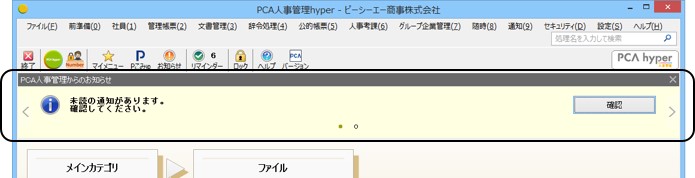
(2) 処理済みでない通知がある場合にメイン画面にお知らせ表示するかどうかを選択します。
「通知する」を選択した場合、処理起動時やデータ領域変更時に確認を行い、処理済みでない通知がある場合に通知についてを表示します。
(3) その他の項目を設定します。
-
管理項目ツリーの初期状態 : 「展開する」「展開しない」から選択します。“展開する”を選択すると「社員情報の登録」「社員参照」処理の個別表示画面で管理項目ツリーが自動で展開して表示されます。
-
所属表示方法 : 「上階層から」「下階層から」から選択します。“下階層から”を選択すると部門が所属欄に入りきらない時、下階層から表示されます。
-
※ 対象処理 : 社員情報の登録・社員参照・画像データ管理・社員別考課入力
(4) 設定した内容を登録する場合は、ツールバーの[登録]ボタンをクリックします。
入力前の状態に戻す場合は、ツールバーの[入力前]ボタンをクリックします。
登録せずに処理を終了する場合は、ツールバーの[閉じる]ボタンをクリックします。