範囲指定
「社員 / 従業員区分 / 役職 / 職能資格 / 職級 / 職種 / 勤務地」、「部門」、「採用区分」、「発令区分 / 元先区分 / グループ区分」の設定方法を説明します。
-
※ 処理により、設定項目は異なります。
1. 「社員 / 従業員区分 / 役職 / 職能資格 / 職級 / 職種 / 勤務地」の設定
選択方法 : 「指定なし」「個別指定」からを選択します。
個別に指定する場合は、一覧から選択します。[Ctrl]、[Shift]キーを押しながら選択すると複数指定できます。
[絞込条件]ボタンをクリックすると、条件を設定して検索することができます。操作方法は
在職証明書、退職証明書の社員指定の場合
コードを入力するか、参照ボタンをクリックして参照ウィンドウから選択します。
2. 「部門」の設定
選択方法 : 「指定なし」「個別指定(ツリー形式)」「個別指定(リスト形式)」から選択します。
部門階層、部門コードで範囲を指定します。
子部門を同時に選択する:チェックを付けた場合、その部門の全ての子部門のチェック状態も同時に変更されます。
表示階層 : 絞り込み対象の階層を1~9階層から指定します。
-
※ 「子部門を同時に選択する」にチェックマークを付けると、選択した部門の全ての子部門が対象になります。
-
※ 「起動時に全て展開して表示する」にチェックマークを付けると、登録されている全ての階層を展開した状態で表示します。
[絞込条件]ボタンをクリックすると、条件を設定して検索することができます。操作方法は
4. 「発令区分 / 元先区分 / グループ区分」の設定
選択方法 : 「指定なし」「個別指定」からを選択します。
個別に指定する場合は、一覧から選択します。[Ctrl]、[Shift]キーを押しながら選択すると複数指定できます。
[絞込条件]ボタンをクリックすると、条件を設定して検索することができます。操作方法は
条件を設定して検索するには
複数の条件を設定して社員やマスターを検索することができます。
(1) 一覧表示画面から → ツールバーの[検索]ボタンをクリックするか、メニューの「編集」-「検索」を選択します。
条件指示画面から → 各項目の[設定]ボタンをクリックします。
参照ウィンドウから → 各マスターの参照ウィンドウで[絞込条件]ボタンをクリックします。
(2) 以下の画面が表示されますので、検索条件を設定します。
-
※ 検索する項目によって、設定できる項目が異なります。
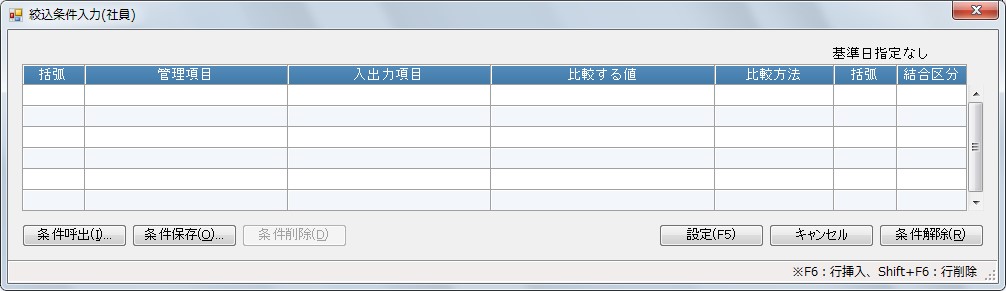
【社員の検索画面】
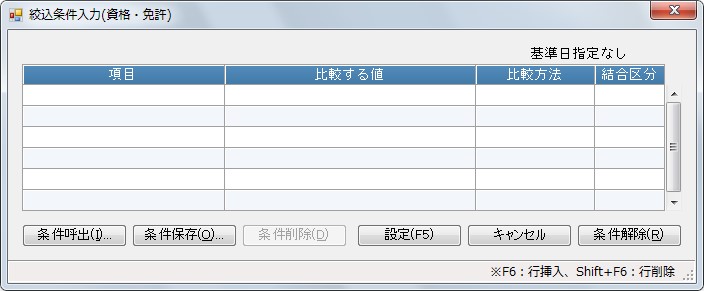
【マスターの検索画面】
設定する内容
-
括弧 : 条件に優先順位を付ける場合と管理項目が同一の場合、同じ行(同じレコード)から絞込みを行う場合に使用します。検索方法は「1. 「社員 / 従業員区分 / 役職 / 職能資格 / 職級 / 職種 / 勤務地」の設定」をご覧ください。
( ) : 優先順位を付ける場合に使用します。
【 】 : 同じ行から絞込みを行う場合に使用します。 -
管理項目:条件にしたい管理項目を選択します。
-
(入出力)項目 : 条件にしたい項目を選択します。
“----コード指定----”より下に記載されている項目(※印の付いた項目)を選択すると、実在しないコードを入力しての曖昧検索が可能です。 -
比較する値 : 検索する際の条件値を設定します。項目によって設定できる内容は異なります。
-
条件式 : 比較方法を「と等しい」「と等しくない」「より大きい」「より小さい」「以上」「以下」「を含む」「を含まない」「から始まる」から選択します。
-
結合区分 : 2つ以上の条件を設定する場合の結合区分を設定します。
-
AND : 両方の条件を含むデータを出力します。
-
OR : 2つの条件のどちらかを含むデータを出力します。
-
-
※ 未設定のデータは大小を比較する場合には検索にヒットしません。未設定データを検索したい場合には「未設定」と「等しい」を設定します。
-
※ 所属コードを指定する場合の使用期間は基準日時点の使用期間になります。
(3) 設定した条件で検索する場合には、[設定]ボタンをクリックします。
設定を行わずに元の画面に戻る場合には、[キャンセル]ボタンをクリックします。
設定済みの条件を解除して一覧画面(条件指示画面)に戻る場合には、[条件解除]ボタンをクリックします。
設定した条件を保存するには
(1) 保存したい条件式を設定して、[条件保存]ボタンをクリックします。
(2) 以下の項目を設定します。
-
登録方法 : “上書き登録、新規登録”から選択します。
-
詳細設定 : 上書き登録の場合に読み込んだ条件を他の条件に上書きする場合に“別条件に上書き”にチェックマークを付けます。
-
名称 : 全角20(半角40)文字以内で入力します。
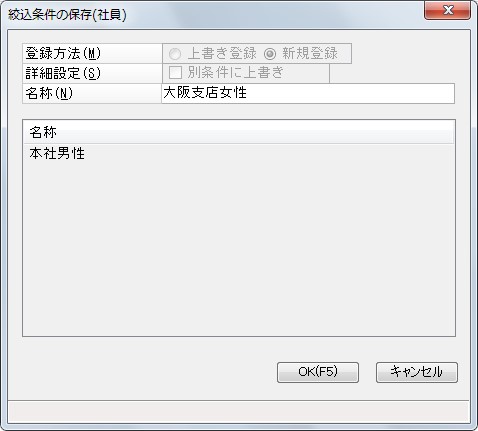
(3) 保存する場合には、[OK]ボタンをクリックします。
保存せずに、絞込条件設定画面に戻る場合には、[キャンセル]ボタンをクリックします。
(4) 登録した条件を呼び出す場合には、絞込条件設定画面で[条件呼出]ボタンをクリックします。
使用したい条件を選択して[OK]ボタンをクリックします。
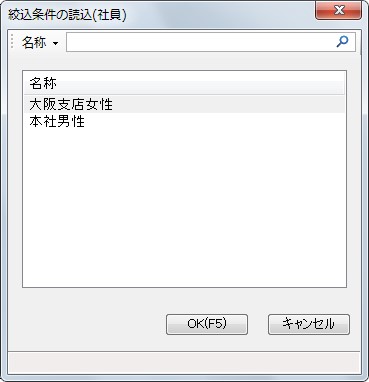
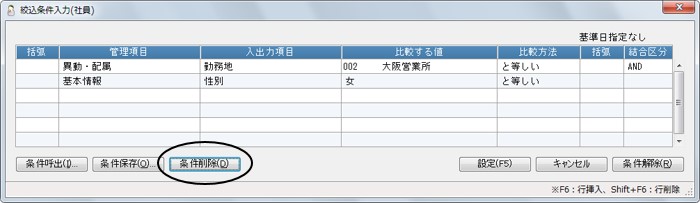
(5) 条件を呼び出した状態で、[条件削除]ボタンをクリックすると、その条件を削除できます。
ご参考:条件を設定して絞り込みをする場合の例
1. 1つの条件で絞り込む場合
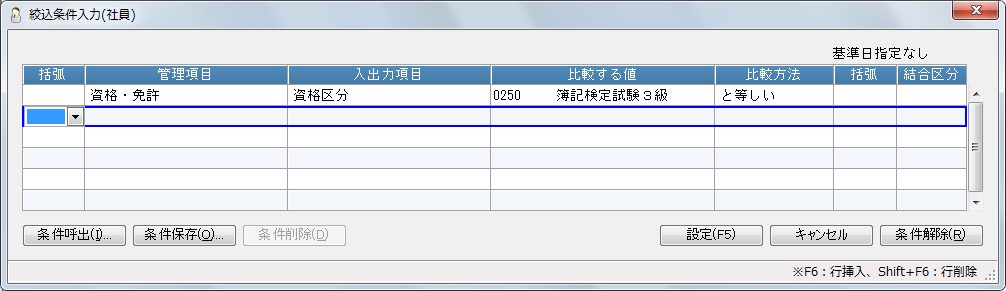
例)「簿記検定試験3級」の資格を取得している社員を抽出する場合
「資格・免許」の「資格区分」が「簿記検定試験3級」「と等しい」と入力し、[設定]ボタンをクリックします。
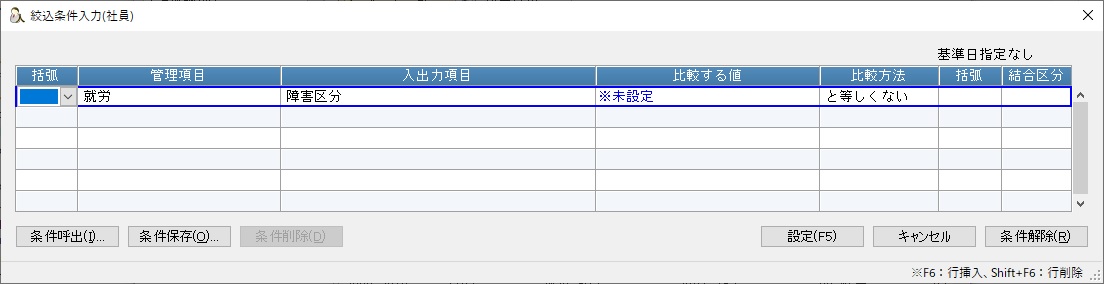
例)「障害をもつ社員」のみを抽出する場合
「就労」の「障害者区分」が「※未設定」「と等しくない」と入力し、[設定]ボタンをクリックします。
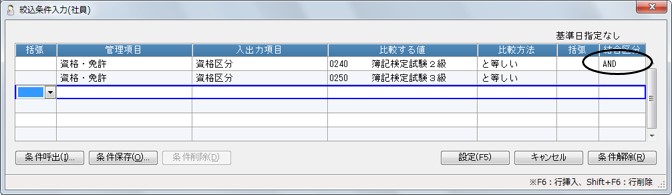
2. 「AND」を使用して絞り込む場合
2つの条件を同時に満たすデータを抽出する場合に「AND」(かつ)を使用します。
例)「簿記検定試験2級」「簿記検定試験3級」の両方の資格を取得している社員を抽出する場合
→1行目と2行目を「AND」で結合します。
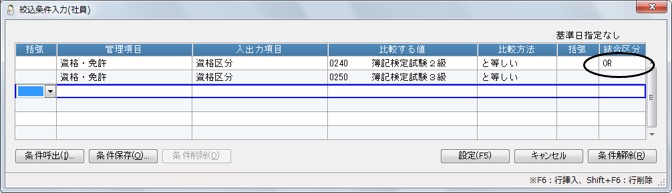
3. 「OR」を使用して絞り込む場合
2つの条件のどちらかを満たすデータを抽出する場合に「OR」(または)を使用します。
例)「簿記検定試験2級」と「簿記検定試験3級」どちらかの資格を取得している社員を抽出する場合
→1行目と2行目を「OR」で結合します。
4. 同じ行から絞り込む場合
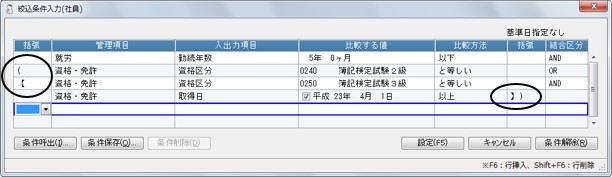
同じ行(レコード)に入力されているデータから絞込を行う場合には【 】を使用します。
例)「簿記検定試験2級」を平成23年4月以降に取得した社員を抽出する場合
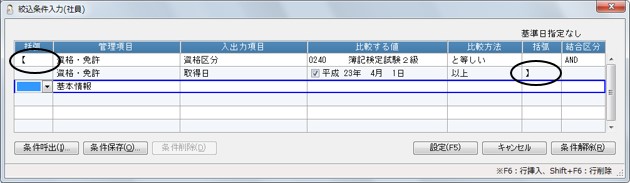
-
※ 【 】を使用しない場合、「簿記検定試験2級」を取得していて、23年4月以降になんらかの資格を取得した社員が抽出されます。
5. 優先順位を付けて絞り込む場合
3つ以上の条件で絞り込む場合で、優先順位を付ける場合には( )を使用します。
例)勤続年数が5年以上で「簿記検定試験2級」か「簿記検定試験3級」の資格を取得している社員を抽出する場合
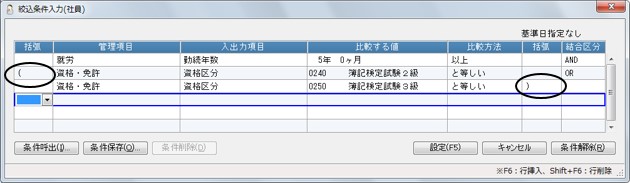
-
※ ( )を使用しない場合、勤続5年以上で「簿記検定試験2級」を取得している社員と、勤続年数に関係なく「簿記検定試験3級」を取得している社員が抽出されます。
6. 括弧を組み合わせて絞りこむ場合
【 】と( )を組み合わせた条件式を作ることが可能です。
例)勤続5年以下の社員の内、「簿記検定試験2級」を取得している社員か、平成23年度4月1日以降に「簿記検定試験3級」を取得した社員を抽出する場合