システムツール
操作手順
1. 会社構成の変更
(2) 変更方法を「個別変更」「複数一括変更」「会社名による再構成」から選択します。
(3) 会社構成を変更するデータ領域(会社)を選択します。
変更するデータ領域を指定した文字列で検索することができます。操作方法については、「データ領域の選択」-「便利な機能-データ領域を検索するには」をご覧ください。
(4) 「変更後の会社」を選択します。既存の会社と別の会社として管理したい場合は、「※既存のいずれとも異なる会社」を選択します。
(5) 設定した内容で実行する場合は、[実行]ボタンをクリックします。
2. データ領域の更新
(1) 処理メニューから「データ領域の更新」を選択します。
(2) データバージョンを更新するデータ領域にチェックマークを付けます。
[全選択]ボタンですべてのデータ領域のチェックマークを付けることができ、[全解除]ボタンですべてのデータ領域のチェックマークを外すことができます。
(3) [実行]ボタンをクリックします。
4. 領域の削除
(1) 処理メニューから「領域の削除」を選択します。
(2) 削除するデータ領域(会社)にチェックマークを付けます。
データ領域を指定した文字列で検索することができます。操作方法については、「データ領域の選択」-「便利な機能-データ領域を検索するには」をご覧ください。
(3) 設定した内容で実行する場合は、[実行]ボタンをクリックします。
(4) 削除を確認する画面が表示されますので、削除を実行する場合は、[はい]ボタンをクリックします。削除を中止する場合は、[いいえ]ボタンをクリックします。
5. システム履歴の確認
(1) 処理メニューから「システム履歴の確認」を選択すると、システム履歴が表示されます。
表示するシステム履歴の絞り込み、システム履歴のファイル出力、システム履歴の削除を行うことができます。
≪システム履歴の絞り込み≫
[絞り込み]ボタンをクリックすると、「絞り込み条件」画面が表示され、条件を指定して表示するシステム履歴を絞り込むことができます。
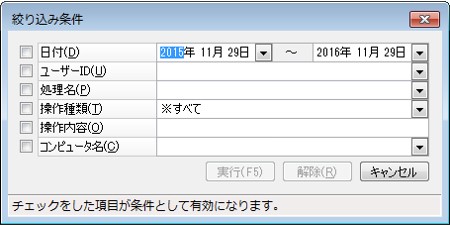
指定する項目にチェックマークを付けて、設定を行い、[実行]ボタンをクリックします。
[解除]ボタンをクリックすると、絞り込みを解除します。
-
日付 : 指定した範囲の日付のシステム履歴を参照します。コンピュータの現在日付の1年前~現在日付が初期表示されますが、変更も可能です。日付を直接入力するか、ボタンをクリックしてカレンダーから選択します。
-
ユーザーID : 指定したユーザーIDに関するシステム履歴のみ参照します。IDを直接入力するか、ボタンをクリックして選択します。
-
処理名 : 指定した処理に関するシステム履歴のみ参照します。処理名を直接入力するか、ボタンをクリックして選択します。
-
操作種類 : 「修正」「作成」「実行」といった指定した操作種類のシステム履歴のみ参照します。指定しない場合は、「※すべて」を選択します。
-
操作内容 : 指定した文字でシステム履歴を絞り込みます。操作内容が対象となり、一部含まれる場合もその内容で絞り込みを行うことができます。文字は全角128(半角256)文字以内で指定します。
<操作内容例>
i. データ領域の場合 :
[P20V01C001JKXXXX(データ領域)]の作成を開始
[P20V01C001JKXXXX(データ領域)]の作成を終了 など
ii. ユーザーの場合 :
[SUZUKI すずき]を作成
[WATANABE わたなべ]を削除 など
-
コンピュータ名:指定したコンピュータに関するシステム履歴のみ参照します。コンピュータ名を直接入力するか、ボタンをクリックして選択します。
≪システム履歴のファイル出力≫
[ファイル出力]ボタンをクリックすると、システム履歴をテキストファイルとして保存することができます。ファイルの保存先とファイル名を指定する画面が表示されますので、指定して[保存]ボタンをクリックします。
-
※ システム履歴の絞り込みを実行中は、ファイル出力できません。
≪システム履歴の全削除≫
[全削除]ボタンをクリックすると、システム履歴を全削除することができます。削除前にファイル出力することもできます。
-
※ システム履歴の絞り込みを実行中は、全削除できません。
8. データベースの保守
(1) 処理メニューから「データベースの保守」を選択します。
(2) 実行する処理にチェックマークを付けます。
-
インデックスの再構築:データ領域に作成されているインデックス(データベース機能の一種で、データへの高速アクセスに利用します)を再構築して、断片化したインデックス情報を修復します。
-
統計情報の更新:データ領域に作成されている統計情報(データベース機能の一種で、データへの高速アクセスに利用します)を更新します。
(3) データベースの保守を実行するデータ領域を選択します。実行するデータ領域を指定した文字列で検索することができます。操作方法については、「データ領域の選択」-「便利な機能-データ領域を検索するには」をご覧ください。
(4) 設定した内容で実行する場合は、[実行]ボタンをクリックします。
(5) 実行を確認する画面が表示されますので、保守を実行する場合は、[はい]ボタンをクリックします。保守を中止する場合は、[いいえ]ボタンをクリックします。
9. システム履歴、操作履歴の上限値
(2) 上限値を「1万件」「5万件」「10万件」「無制限」から選択します。選択した値を履歴件数が超えると、『PCA人事管理』起動時に上限に達したことが通知されます。「無制限」を選択した場合、通知はされません。
「領域責任者にのみ通知する」にチェックマークを付けると、処理レベルが「領域責任者」ではない一般ユーザーには通知されません。
「領域責任者」のユーザーは、上限に達したことの通知から「セキュリティ」-「操作履歴の確認」を直接起動することができます。
(3) 設定した内容で実行する場合は、[実行]ボタンをクリックします。
10. ログオン形式の変更
(2) 『PCA人事管理』の起動時などにログオン画面が表示される設定で運用している場合のユーザーIDの入力形式を以下から選択します。
-
選択形式 : ログオン画面のユーザーID欄のボタンをクリックすると表示される登録済みのユーザーから選択します。
-
直接入力形式 : ログオン画面のユーザーID欄にIDを直接入力します。
-
混合(直接入力または選択)形式 : 選択形式、直接入力形式のどちらでもログオンができます。
(3) 設定した内容で実行する場合は、[実行]ボタンをクリックします。
11. 物理データパスの再設定
-
※ 『PCAクラウド 人事管理』では実行することはできません。
(2) データパス欄にデータの作成先フォルダを入力します。
(3) 設定した内容で実行する場合は、[実行]ボタンをクリックします。
12. eDOCサーバー名の変更
(1) 処理メニューから「eDOCサーバー名の変更」を選択します。
(2) 変更する会社を選択します。変更するデータ領域を指定した文字列で検索することができます。
操作方法については、「共通操作の説明」-「便利な機能」-「データ領域を検索するには」をご覧ください。
(3) 「古いeDOCサーバー名」と「新しいeDOCサーバー名」を入力します。
(4) 設定した内容で実行する場合は、[実行]ボタンをクリックします。
13. 領域ユーザーの一括確認
(1) 処理メニューから「領域ユーザーの一括確認」を選択します。
(2) 表示形式を以下から選択します。
-
ユーザー別 : ユーザー欄でユーザーを選択すると、そのユーザーが登録されているデータ領域が表示されます。
-
データ領域別 : データ領域を選択すると、その領域に登録されているユーザーが表示されます。
-
※ [汎用データ出力]ボタンで、表示形式に合わせて汎用データを出力することができます。
-
※ 『PCA 人事管理シリーズ バージョンX』のデータ領域を削除します。バージョンX以外の旧製品(『PCA 人事管理シリーズ バージョン9V.2』など)のデータ削除はできません。
-
※ 削除したデータを元に戻すことはできません。
-
※ 必ず以下を確認してから実行してください。
-
保存が必要な『PCA 人事管理シリーズ バージョンX』のデータがバックアップされているかどうか
-
『PCA 人事管理シリーズ バージョンX』のデータがすべて『PCA 人事管理シリーズ』へ移行されているかどうか
(1) 処理メニューから「共通」-「旧製品データの削除」を選択します。
(2) 一覧が表示されますので、削除したいデータ領域をクリックしてチェックマークを付けます。
-
※ 『PCA 人事管理シリーズ』に会社名、会社コードがすべて一致した領域がある場合、「会社情報が一致するデータ」欄に「有り」と表示されます。必ずしもコンバート後のデータ領域であることを保証するわけではありませんので、『PCA 人事管理シリーズ』でデータ確認後に削除を実行してください。
(3) [実行]ボタンをクリックします。
17. 環境情報の取得
(2) [実行]ボタンをクリックします。
(3) 設定画面が表示されますので、「SQL Serverに接続する」にチェックマークを付けて、[OK]ボタンをクリックします。
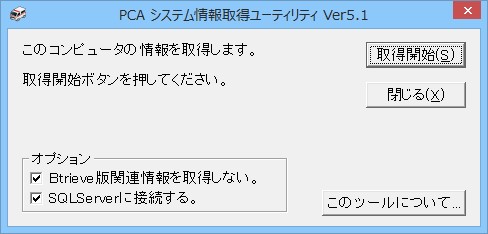
(4) 環境情報の取得が終了すると、取得された情報がWindowsの「メモ帳」で表示されます。ファイルに出力するか、印刷してください。
18. 管理者アップデートの通知形式
(1) 処理メニューから「管理者アップデートの通知形式」を選択します。
(2) 通知方法を選択します。
-
ダイアログ通知形式 : 製品本体起動時に、製品アップデート画面を表示して通知します。製品アップデート画面で[アップデート]ボタンをクリックすると製品アップデートを実行できます。
-
バッジ通知形式 :アップデート可能な場合に、ツールバーの[バージョン]ボタンが以下のようなアイコンに変わります。
[バージョン]ボタンをクリックして表示されるバージョン情報画面の[更新確認]ボタンをクリックすると製品アップデートを実行できます。

(3) 設定した内容で実行する場合は、[実行]ボタンをクリックします。
19. クライアントアップデートの管理
(1) 処理メニューから「クライアントアップデートの管理」を選択します。
(2) クライアントのプログラムアップデートの管理を行う場合は、「クライアントのアップデートを管理する」にチェックマークを付けます。
-
※ 『PCAサブスク』製品をお使いの場合はこのチェックマークは表示されません。
(3) クライアントがアップデートに使用するプログラムのダウンロード方法を「クライアント環境ごとにダウンロードする」「事前にダウンロードしてすべてのクライアント環境で利用する」から選択します。
(4) 他システムとの連携に必要な連携プログラムを管理の対象にする場合は、「連携プログラムを対象にする」にチェックマークを付けます。
-
※ 『PCAサブスク』製品をご使用の場合はこのチェックマークは表示されません。
(5) 設定した内容で実行する場合は、[実行]ボタンをクリックします。
20. クライアント環境情報の確認
(1) 処理メニューから「クライアント環境情報の確認」を選択します。
(2) 表示形式を「ユーザー別」「コンピュータ別」から選択します。
(3) セットアップの種類、バージョン、リビジョン、ビルド番号、更新プログラム、インストール日付、更新日時を確認します。これらの情報をすべて削除する場合は、[クリア]ボタンをクリックします。
21. プログラムバージョンの管理
(2) 更新方法を以下から選択します。
-
「通常メニュー」から更新可能 : 通常メニューから更新できますので、すべてのユーザーがプログラムバージョンを更新することができます。
-
「システム領域の作成・更新」からのみ更新可能 : システム管理者が「システム領域の作成・更新」を実行することにより、任意のタイミングでプログラムバージョンを更新することができます。
(3) 設定した内容で実行する場合は、[実行]ボタンをクリックします。
22. ライセンスの管理
-
※ PCAサブスク製品以外のネットワーク版でのみ実行できます。
(2) 新しいライセンスキーを入力します。
(3) 設定した内容で更新する場合は、[実行]ボタンをクリックします。
23. 製品サービスライセンスの管理
-
※ PCAサブスク製品以外で実行できます。
(1) 処理メニューから「製品サービスライセンスの管理」を選択します。
(2) [ライセンスの追加]ボタンをクリックします。
(3) 「製品サービスライセンスの登録」画面が表示されますので、ライセンスの認証方法を以下から選択します。
-
オンライン認証:インターネット経由で認証を行います。
-
オフライン認証:事前に、インターネットに接続できるパソコンからPCAホームページの[サポート&サービス]の[製品サービスライセンスキー発行]にアクセスして、ライセンスキーを取得しておく必要があります。
URL→https://ssl.pca.co.jp/contract/ProductServiceLicenseKey.asp)
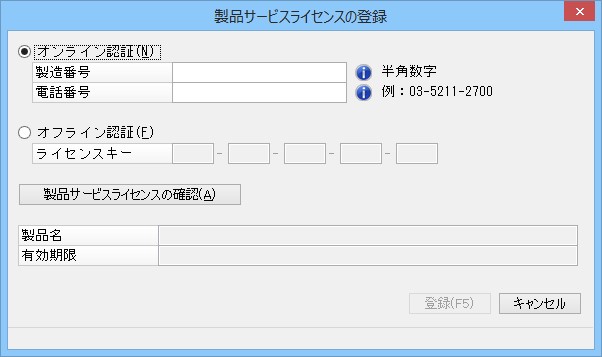
以降の操作は、認証方法の選択により手順が異なります。
≪「オンライン認証」の場合≫
(4) 『PCAソフト』の製造番号、PCAに登録済の電話番号を入力します。
-
※ 製造番号は、
-
新規購入: PCAソフトウェア使用許諾契約書
-
バージョンアップ購入 : プログラムディスクケース内のシール
に記載しております。
-
(5) [製品サービスライセンスの確認]ボタンをクリックすると、入力した情報からオンラインで「サポート&サービス会員」の契約状況を確認し、その内容が「製品名」「契約期間」欄に表示されます。
(6) 表示された情報で製品サービスライセンスを登録する場合は、[登録]ボタンをクリックします。
登録を中止する場合は、[キャンセル]ボタンをクリックします。
(7) 登録完了画面が表示されたら、[OK]ボタンをクリックします。 「製品サービスライセンスの管理」画面に登録した内容が表示されます。
登録後は、[オンラインライセンスの一括更新]ボタンをクリックすることで、オンライン認証で登録した製品サービスライセンスを、すべて一括で最新の情報に更新することができます。
≪「オフライン認証」の場合≫
-
※ 事前に、インターネットに接続できるパソコンからPCAホームページの[サポート&サービス]の[製品サービスライセンスキー発行]にアクセスして、ライセンスキーを取得しておく必要があります。
URL→https://ssl.pca.co.jp/contract/ProductServiceLicenseKey.asp)
(8) ライセンスキーを5×5の半角25文字で入力します。英字は自動で大文字に変換されます。
(9) [製品サービスライセンスの確認]ボタンをクリックすると、入力した情報から「サポート&サービス会員」の契約状況を確認し、その内容が「製品名」「契約期間」欄に表示されます。
(10) 表示された情報で製品サービスライセンスを登録する場合は、[登録]ボタンをクリックします。
登録を中止する場合は、[キャンセル]ボタンをクリックします。
(11) 登録完了画面が表示されたら、[OK]ボタンをクリックします。
「製品サービスライセンスの管理」画面に登録した内容が表示されます。
24. パスワードレス認証の有効化
パスワードレス認証(顔認証・指紋認証・PINによる認証)を有効にします。
(1) 処理メニューから「パスワードレス認証の有効化」を選択します。
(2) パスワードレス認証を「無効」「有効」から選択します。
(3) パスワードレス認証を「有効」にした場合、パスワードレス認証設定の登録を「任意」「必須」から選択します。
-
任意:各ユーザーの任意のタイミングで設定を行うことができます。
-
必須:製品起動時に認証設定を促す画面が表示されます。「システムユーザーの登録」でパスワードレス認証設定を登録しない場合には、起動ができなくなります。
※起動するコンピューター、OSアカウントが異なる場合には毎回確認画面が表示されます。
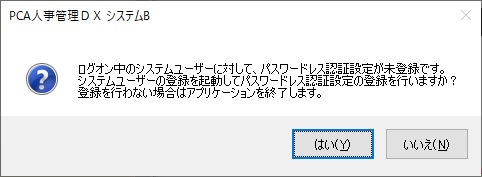
(4) 設定した内容で実行する場合は、[実行]ボタンをクリックします。
25. ワンタイムパスワード認証の有効化
ワンタイムパスワードを有効にします。
(1) 処理メニューから「共通」-「ワンタイムパスワード認証の有効化」を選択します。
(2) ワンタイムパスワード認証の種類を「利用しない」「RSA SecurID サービス」「認証アプリケーション」から選択します。
※「RSA SecurID サービス」はクラウド版(on AWSを除く)の場合に表示されます。
(3) ワンタイムパスワード認証の種類を「認証アプリケーション」にした場合、ワンタイムパスワードの利用を「任意」「必須」から選択します。
-
任意:各ユーザーの任意のタイミングで設定を行うことができます。
-
必須:製品起動時に認証設定を促す画面が表示されます。「システムユーザーの登録」で認証アプリケーション設定を登録しない場合には、起動ができなくなります。
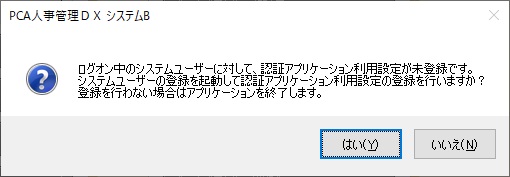
(4) 設定した内容で実行する場合は、[実行]ボタンをクリックします。
26. Client-API有効化の確認
(2) 登録されたベンダー情報が表示され、内容を確認することができます。
(3) Client-APIライセンスを削除する場合は、削除するベンダー情報を選択して、[削除]ボタンをクリックします。削除したベンダー情報に関係するClient-APIは利用できなくなりますので、ご注意ください。
28. 領域ユーザー情報のコピー
領域ユーザーの処理レベル、管理項目レベル、および社員レベルの設定内容を、データ領域間でコピーします。
(2) 各項目を設定します。
-
コピー元となるデータ領域 : コピー元のデータ領域を選択します。
-
コピー先のデータ領域 : コピー先のデータ領域を選択します。「同じ会社」「すべての会社」を切り替えると、リスト表示を変更できます。
-
領域ユーザー : 選択したコピー元に登録されている領域ユーザーが表示されますので、コピーするユーザーを選択します。
-
新しい領域ユーザー : コピー先のデータ領域にない領域ユーザーを追加するかどうかを選択します。「追加する」を選択した場合のみ、コピーされます。
-
処理レベル情報 : 「セキュリティ」-「処理レベルの設定」での設定内容をコピーするかどうかを選択します。
-
管理項目レベル情報 : 「セキュリティ」-「管理項目レベルの設定」での設定内容をコピーするかどうかを選択します。
-
社員レベル情報 : 「セキュリティ」-「社員レベルの設定」での設定内容をコピーするかどうかを選択します。
(3) 設定した内容で実行する場合は、[実行]ボタンをクリックします。
-
※ 「部門入力・参照権限」のコピーは、コピー元とコピー先で部門コードが一致する部門のみコピーします。「部門入力・参照権限」は、違う会社に対してはコピーされません。
29. パターン設定のコピー
項目パターンをデータ領域間でコピーします。
(2) 各項目を設定します。
-
コピー元となるデータ領域 : コピー元のデータ領域を選択します。
-
コピー先のデータ領域 : コピー先のデータ領域を選択します。「同じ会社」「すべての会社」を切り替えると、リスト表示を変更できます。
-
パターン設定 : コピーするパターン設定を「社員情報の一括修正」「汎用データの受入」から選択します。
-
※ 「汎用データの受入」については、社員項目の受入パターンのみコピーできます。
-
同名パターンへのコピー : コピー先のデータ領域に同名の項目パターンが存在した場合、上書きをするかどうかを選択します。
(3) 設定した内容で実行する場合は、[実行]ボタンをクリックします。
30. 利用状況ログの収集許諾
(1) 処理メニューから「共通」-「利用状況ログの収集許諾」を選択します。
(2) 利用状況ログの収集について「許可する」「拒否する」から選択します。
(3) 設定した内容を登録する場合は、[実行]ボタンをクリックします。
31. 連携アカウントでログオンの有効化
(1) 処理メニューから「共通」-「連携アカウントでログオンの有効化」を選択します。
(2) 連携するサービスを選択して[有効化]ボタンをクリックします。連携を停止する場合は[無効化]ボタンをクリックします。
(3) PCA IDを利用する場合には[連携コード設定]ボタンをクリックします。
(4) 「PCA ID連携コードの登録」画面が表示されます。
【PCA IDを利用中で、PCAクラウド・PCAサブスクのサービスを登録済みの場合】
PCA HubシリーズなどでPCA IDの組織を作成済み、かつ、他のPCAクラウド・またはPCAサブスク製品を登録済みの場合には、[連携コード取得]ボタンをクリックします。
【PCA IDをお使いでない場合】
PCA IDの組織をお持ちでない場合、または新たに組織を作成する場合には、[PCA ID組織作成] ボタンをクリックして、組織を作成します。
組織の作成方法は、「PCA ID」Webマニュアルをご覧ください。
【PCA IDを利用中で、PCAクラウド・PCAサブスクのサービスが未登録の場合】
PCA HubシリーズでPCA IDの組織を作成済みで、他のPCAクラウド・またはPCAサブスク製品を登録していない場合は[PCA IDサービス登録 ]ボタンをクリックしてサービスの登録を行います。
登録方法は、「PCA ID」Webマニュアルをご覧ください。
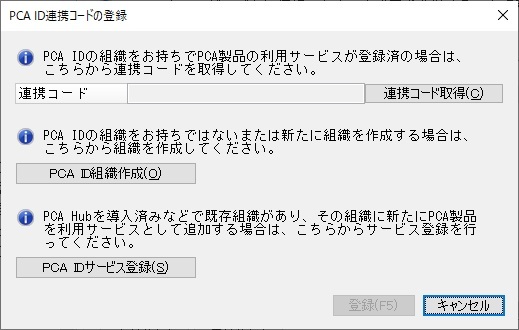
(5) 連携コードを登録する場合には[登録]ボタンをクリックします。
(6) 設定した内容を登録する場合は、[実行]ボタンをクリックします。
32. リカバリ時の表示メッセージの管理
複数企業の管理をしている際に、バックアップに含まれるユーザーID情報とリカバリ先に存在するユーザーID情報が一致した場合に、意図せず別企業の領域が参照できるようになってしまう可能性があります。
この恐れがある場合には、リカバリ時にメッセージを表示して、重複ユーザーを「無効」としてリカバリすることができます。
(1) 処理メニューから「リカバリ時の表示メッセージの管理」を選択します。
(2) メッセージの表示・非表示を「動作選択メッセージを表示しない」「動作選択メッセージを表示する」から選択します。複数会社を管理している場合は「動作選択メッセージを表示する」を選択することを推奨します。
(3) 設定した内容を登録する場合は、[実行]ボタンをクリックします。
「動作選択メッセージを表示する」を選択した場合のリカバリ時の動作
「動作選択メッセージを表示する」を選択した場合、バックアップデータに含まれるシステム領域の識別値と現在のシステム領域の識別値が異なる場合に以下のようなメッセージが表示されます。
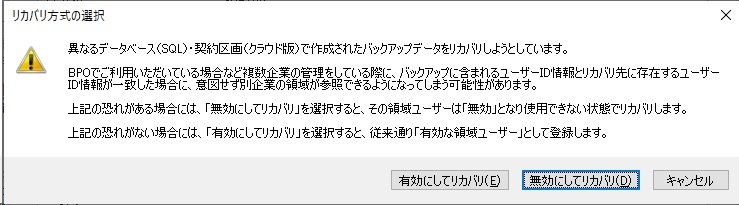
バックアップデータの領域ユーザーのユーザーIDとリカバリ先のシステムユーザーIDが重複する場合、「無効にしてリカバリ」を選択するとリカバリ先のシステムユーザーのユーザーレベルによって、以下のように動作します。
1) リカバリ先のシステムユーザーが一般ユーザーの場合
→領域ユーザーを無効としてリカバリを実行します。
2) リカバリ先システムユーザーがシステム管理者(連携ユーザーを含む)の場合
i. バックアップデータの領域ユーザーが領域責任者の場合
→特に制限なくリカバリを実行します。
ii. バックアップデータの領域ユーザーが領域責任者未満の場合
→リカバリエラーとなり、リカバリを中断します。
-
※ 「有効にしてリカバリ」を選択した場合は、ユーザーIDが重複していても従来通りにリカバリを実行します。