辞令レイアウトの登録
入力する項目
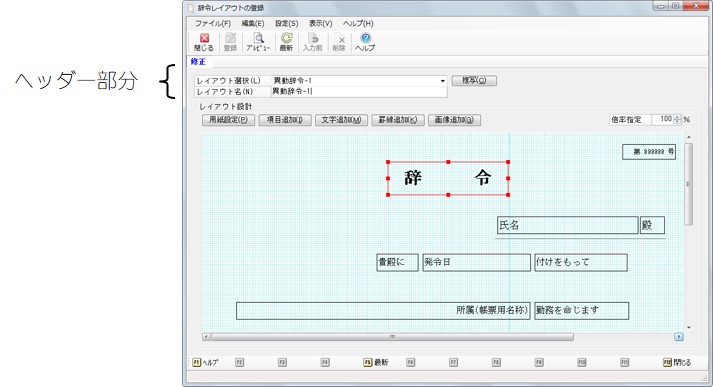
ヘッダー部分
|
項目 |
項目の説明 |
|---|---|
|
レイアウト選択 |
レイアウトを選択します。欄右のボタンをクリックして、編集したいレイアウトを選択します。新規作成の場合には、<新規作成>を選択します。
|
|
レイアウト名 |
全角20(半角40)文字以内で入力します。 |
用紙設定
|
項目 |
項目の説明 |
|---|---|
|
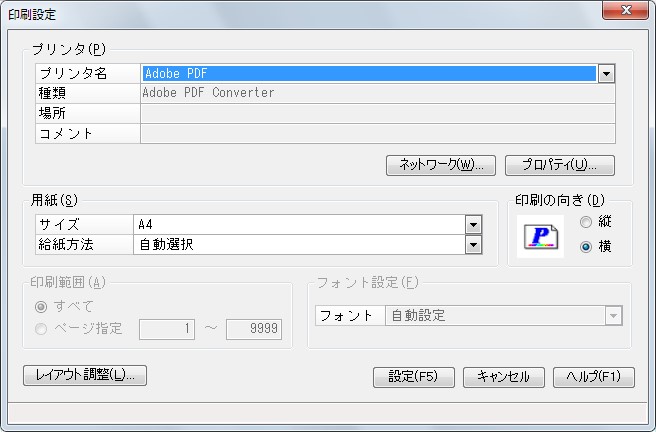
プリンタ名 |
ボタンをクリックして、印刷を実行するプリンタを選択します。
|
|
種類、場所、コメント |
選択したプリンタの種類、場所、コメントが表示されます。 |
|
用紙-サイズ |
ボタンをクリックして用紙サイズを選択します。 |
|
-給紙方法 |
ボタンをクリックして給紙方法を選択します。 |
|
印刷の向き |
印刷の向きを「縦」「横」から選択します。 |
|
印刷範囲 |
本処理では指定できません。 |
|
フォント設定 |
本処理では指定できません。 |
|
レイアウト調整 |
[レイアウト調整]ボタンをクリックして、以下の項目を設定できます。 |
|
余白の調整 |
上、左、右、下の余白を0.1mm単位で入力します。 |
|
列の幅 |
本処理では指定できません。 |
|
行の高さ |
本処理では指定できません。 |
|
フォントサイズの調整 |
本処理では指定できません。 |
項目追加
|
項目 |
項目の説明 |
|---|---|
|
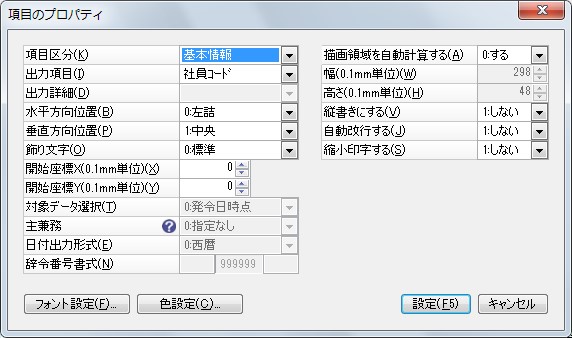
項目区分 |
管理項目を選択します。 |
|
出力項目 |
出力する項目を選択します。 |
|
出力詳細 |
「異動・配属」の勤務地、役職、職級、職能資格、職務、職種を選択した場合 →出力する詳細項目を「0:名称」「1:略称」から選択します。 「異動・配属」の所属部門を選択した場合 →出力する詳細項目を「0:名称」「1:帳票用部門名」から選択します。 「給与」の開始日、給与改定事由以外を選択した場合 →出力する詳細項目を「0:金額」「1:名称」から選択します。 |
|
「0:左詰」「1:中央」「2:右詰」から選択します。 |
|
|
「0:上詰」「1:中央」「2:下詰」から選択します。 |
|
|
文字のスタイルを「0:標準」「1:斜体」「2:太字」「3:太字斜体」から選択します。 |
|
|
横方向の座標(枠線の左側の位置)を数字5桁以内(設定している用紙サイズ横幅以内)で入力します。 |
|
|
縦方向の座標(枠線の上側の位置)を数字5桁以内(設定している用紙サイズ縦幅以内)で入力します。 |
|
|
対象データ選択 |
「異動・配属」の発令日以外の項目、「給与」の各項目を選択した場合に、 「0:発令日時点」「1:発令日前日」から選択します。
|
|
主兼務 |
「異動・配属」の発令日以外の項目を選択した場合に、同一日に主務と兼務の発令があった場合、どちらを出力するか指定できます。 「0:指定なし」「1:主務」「2:兼務」から選択します。
|
|
日付出力形式 |
出力項目が日付の場合に「0:西暦」「1:和暦」から選択します。 |
|
項目区分が「その他」で出力項目が「辞令番号」の場合に番号の前後の文字を全角2(半角4)文字以内で入力します。 |
|
|
「0:する」「1:しない」から選択します。 「1:しない」を選択した場合、出力する幅、高さを入力します。 |
|
|
幅
|
“描画領域を自動計算する”で「しない」を選択した場合に幅を数字5桁以内(設定している用紙サイズ横幅以内)で入力します。 |
|
高さ
|
“描画領域を自動計算する”で「しない」を選択した場合に幅を数字5桁以内(設定している用紙サイズ縦幅以内)で入力します。 |
|
縦書きにする |
縦書きにするかどうかを「0:する」「1:しない」から選択します。 |
|
自動改行する |
自動改行するかどうかを「0:する」「1:しない」から選択します。 |
|
縮小印字する |
縮小印字するかどうかを「0:する」「1:しない」から選択します。 |
|
フォント設定 |
[フォント設定]ボタンをクリックすると以下の画面が表示されます。 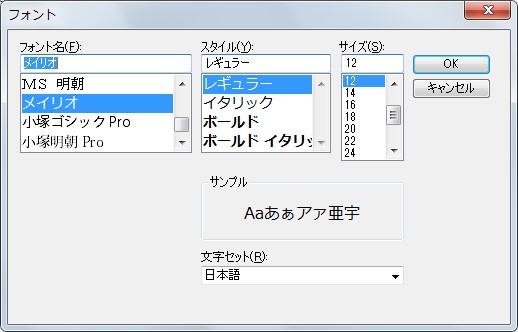
設定が終了したら、[OK]ボタンをクリックします。 設定せずに元の画面に戻る場合は、[キャンセル]ボタンをクリックします。 |
|
[色設定]ボタンをクリックすると以下の画面が表示されます。 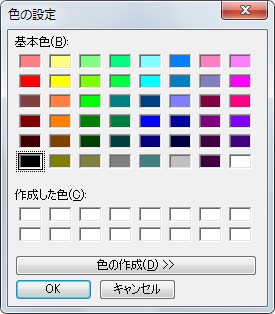
設定したい色をクリックして選択します。 一覧以外の色を指定したい場合には[色の作成]ボタンをクリックします。作成したい色を設定後[色の追加]ボタンをクリックします。 →設定した色が、”作成した色”欄に追加されます。 設定が終了したら、[OK]ボタンをクリックします。 設定せずに元の画面に戻る場合は、[キャンセル]ボタンをクリックします。 |
文字追加
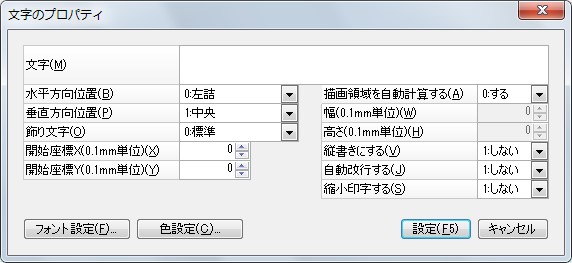
|
項目 |
項目の説明 |
|---|---|
|
文字 |
挿入したい文字を全角64(半角128)以内で入力します。 |
|
「0:左詰」「1:中央」「2:右詰」から選択します。 |
|
|
「0:上詰」「1:中央」「2:下詰」から選択します。 |
|
|
文字のスタイルを「0:標準」「1:斜体」「2:太字」「3:太字斜体」から選択します。 |
|
|
横方向の座標(枠線の左側の位置)を数字5桁以内(設定している用紙サイズ横幅以内)で入力します。 |
|
|
縦方向の座標(枠線の上側の位置)を数字5桁以内(設定している用紙サイズ縦幅以内)で入力します。 |
|
|
「0:する」「1:しない」から選択します。 「1:しない」を選択した場合、出力する幅、高さを入力します。 |
|
|
幅
|
“描画領域を自動計算する”で「しない」を選択した場合に幅を数字5桁以内(設定している用紙サイズ横幅以内)で入力します。 |
|
高さ
|
“描画領域を自動計算する”で「しない」を選択した場合に幅を数字5桁以内(設定している用紙サイズ縦幅以内)で入力します。 |
|
縦書きにする |
縦書きにするかどうかを「0:する」「1:しない」から選択します。 |
|
自動改行する |
自動改行するかどうかを「0:する」「1:しない」から選択します。 |
|
縮小印字する |
縮小印字するかどうかを「0:する」「1:しない」から選択します。 |
|
フォント設定 |
[フォント設定]ボタンをクリックすると以下の画面が表示されます。 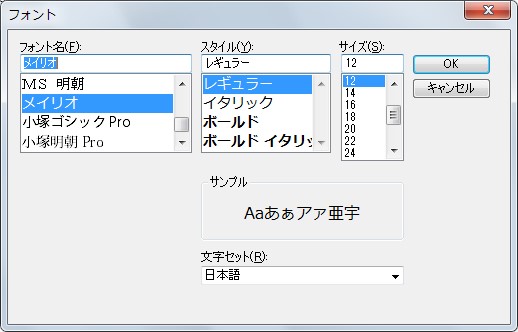
設定が終了したら、[OK]ボタンをクリックします。 設定せずに元の画面に戻る場合は、[キャンセル]ボタンをクリックします。 |
|
色設定 |
[色設定]ボタンをクリックすると以下の画面が表示されます。 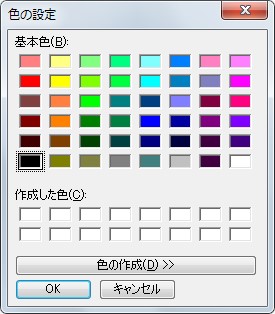
設定したい色をクリックして選択します。 一覧以外の色を指定したい場合には[色の作成]ボタンをクリックします。作成したい色を設定後[色の追加]ボタンをクリックします。 →設定した色が、”作成した色”欄に追加されます。 設定が終了したら、[OK]ボタンをクリックします。 設定せずに元の画面に戻る場合は、[キャンセル]ボタンをクリックします。 |
罫線追加
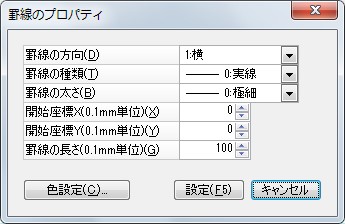
|
項目 |
項目の説明 |
|---|---|
|
罫線の方向 |
「0:縦」「1:横」から選択します。 |
|
罫線の種類 |
「0:実線」「1:破線」「2:点線」「3:二重線」から選択します。 |
|
罫線の太さ |
罫線の種類で「0:実線」を選択した場合、太さを「0:極細」「1:細」「2:中」「3:太」から選択します。 |
|
横の開始位置を数字5桁以内(設定している用紙サイズ横幅以内)で入力します。 |
|
|
縦の開始位置を数字5桁以内(設定している用紙サイズ縦幅以内)で入力します。 |
|
|
罫線の長さ
|
罫線の長さを数字5桁以内(設定している用紙サイズ以内)で入力します。 |
|
色設定 |
[色設定]ボタンをクリックすると以下の画面が表示されます。 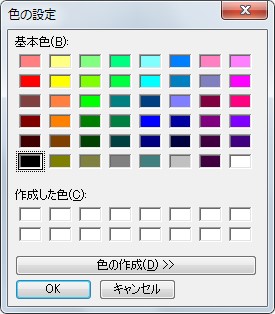
設定したい色をクリックして選択します。 一覧以外の色を指定したい場合には[色の作成]ボタンをクリックします。作成したい色を設定後[色の追加]ボタンをクリックします。 →設定した色が、”作成した色”欄に追加されます。 設定が終了したら、[OK]ボタンをクリックします。 設定せずに元の画面に戻る場合は、[キャンセル]ボタンをクリックします。 |
画像追加
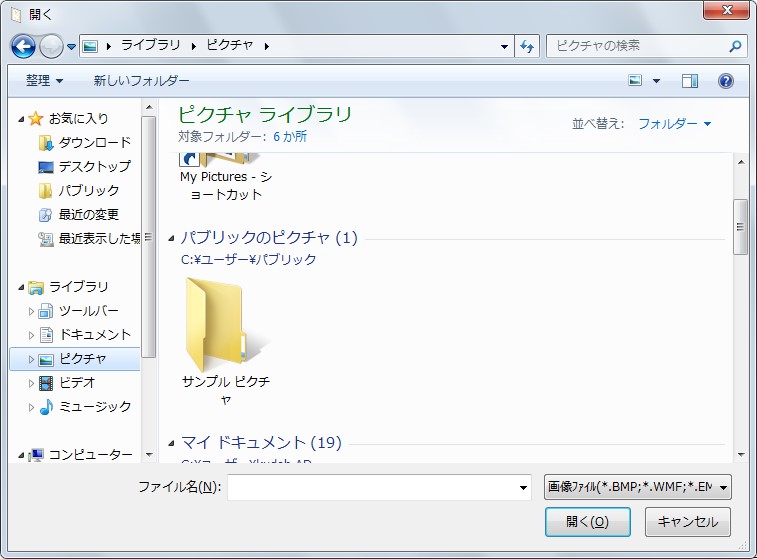
|
項目 |
項目の説明 |
|---|---|
|
ファイル |
|
|
画像サイズ |
選択した画像の画像サイズを設定します。 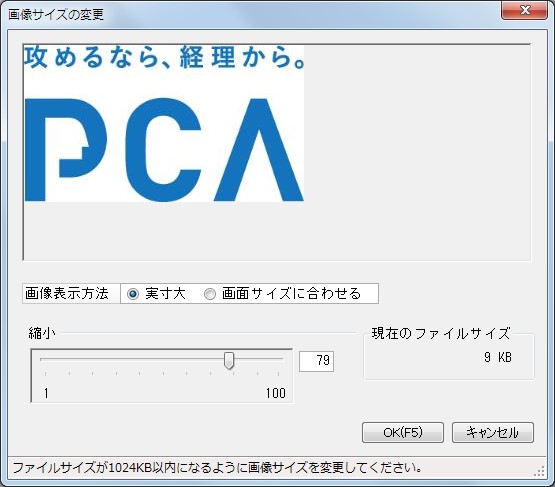
画像表示方法を「実寸大」「画像サイズに合わせる」から選択します。 画面右に表示されているファイルサイズを参考に、ファイルサイズを設定します。 →解像度はそのままに画像のサイズ(幅・高さ)を小さくすることで容量を小さくします。 設定したサイズで画像を追加する場合には、[OK]ボタンをクリックします。 画像を追加しない場合には、[キャンセル]ボタンをクリックします。 |