定期健康診断結果の確認
操作手順
1. 定期健康診断結果の確認を出力するには
条件指示ダイアログで、集計対象となる社員の条件 や 、 社員の持つ健康診断結果データの条件を設定し、集計を行います。
(1) 出力の種類で「画面」を選択し、以下の設定を行います。
(2) 出力する条件を設定します。
-
◇ 集計条件パターン :[定期健康診断結果の集計条件パターン登録 ]で登録した集計条件パターンから選択します。
-
◇ 対象年 :定期健康診断結果報告書の「対象年」に該当する値を設定します。
一年に複数回報告書を提出する場合は、報告期間と報告回数も設定します。例)
「2022年」かつ「 2022年 12月~ 2023年 1月」と設定した場合、
「健康診断結果-対象年」が「 2022年」、かつ、「健康診断結果 -受診日」が「 2022年 12月 1日~ 2023年 1月 31日」に該当する健康診断結果データが集計対象のデータになります。 -
◇ 健診年月日:定期健康診断結果報告書の「健診年月日」に該当する値を設定します。
報告書の定義としては「報告書の対象となる 健康診断結果データの うち 最後に受診した日付」になります 。
こちらの日付を基に集計対象社員の絞込が行われます。
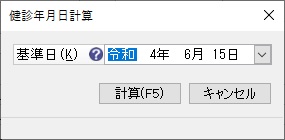
「報告書の対象となる健康診断結果データのうち最後に受診した日付」がわからない場合は、健診年月日計算機能を使って求めることができます。
-
◇ 部門/勤務地 /社員 : 集計対象となる社員の条件を設定します。
選択した集計条件パターンの社員条件が初期値で設定されます。 -
◇ 特定業務関連付け設定 : 安衛則第13条第1項第3号の特定業務に従事している社員の条件を設定します。選択した集計条件パターンの特定業務関連付け設定が初期値で設定されます。
-
◇ 健診区分 : 集計対象としたい健康診断結果データの「健康診断結果-健診区分」を設定します。報告の必要があるのは「定期健診」「特定業務健診」「歯科健診」の為、「その他」は選択肢にありません。
例)
「定期健診」と設定した場合、「健康診断結果-健診区分」が「定期健診」 の健康診断結果データが集計対象のデータになります。
-
◇ その他の設定: 該当する項目にチェックマークを付けます。
2. 電子申請用データを確認するには
条件指示画面で集計対象となる社員の条件や、社員の持つ健康診断結果データの条件、電子
申請の設定を行い、電子申請用データの確認を行います。
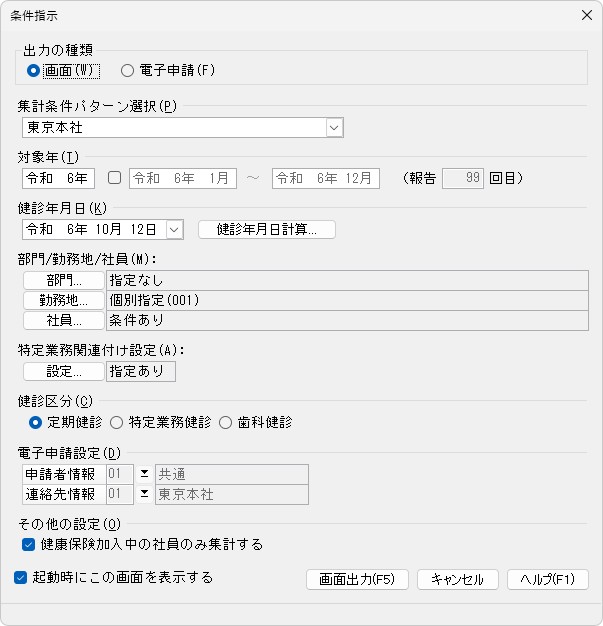
(1) 条件指示画面の「出力の種類」で「電子申請」を選択し、以下の設定を行います。
-
集計条件パターン選択~健診区分、 その他の設定:「定期健康診断結果の確認を出力するには」をご覧ください。
-
電子申請設定:電子申請を行う申請者情報、連絡先情報を選択します。選択した集計条件パターンの電子申請設定が初期値で設定されます。
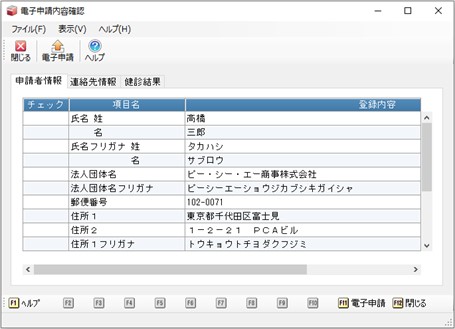
(2) [実行]ボタンをクリックすると、設定した条件に従って電子申請で送信されるデータが電子申請内容確認画面に表示されます。
エラー項目がある場合にはマークが表示されます。エラー項目のマークにマウスを合わせるとメッセージが表示されますので、メッセージに従って「前準備」-「電子申請」-「申請者情報の登録」などで各項目を修正してください.。
-
エラー項目:

-
警告項目:
 ※文字数が仕様よりも多い場合に表示されます。
-
※ (1)の条件指示が設定済みの場合は、メイン画面のツールバーの「電子申請」ボタンをクリックするか、メニューの「ファイル」-「電子申請」を選択でも電子申請内容確認画面を表示できます。
3. 電子申請を行うには
「2.電子申請用データを確認するには」で確認した電子申請用データで電子申請を行います。
■ 電子申請
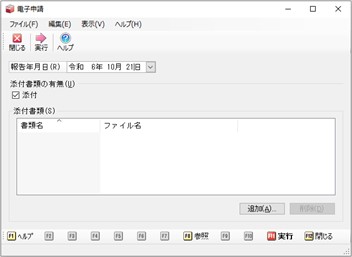
(1) 電子申請内容確認画面のツールバーの「電子申請」ボタンをクリックするか、メニューの「ファイル」-「電子申請」を選択すると電子申請画面が表示されますので、以下の設定を行います。
-
報告年月日:報告日を入力します。
-
添付書類の有無:添付書類がある場合、「添付」にチェックマークを付け、添付書類を追加します。「添付書類の追加」をご覧ください。
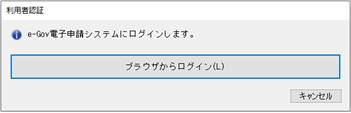
(2) [実行]ボタンをクリックすると利用者認証画面が表示されますので、[ブラウザからログイン]ボタンをクリックします。
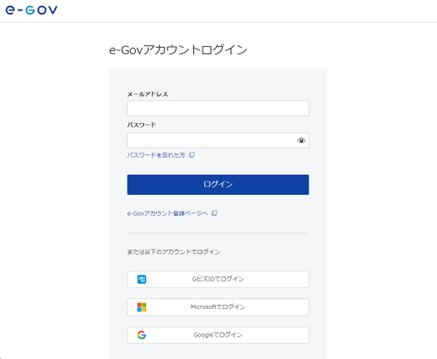
(3) ブラウザにログイン画面が表示されますので、必要事項を入力後、ログインを実行します。
初期状態はe-Govアカウントでのログイン画面表示です。
gBizIDでログインしたい場合は[GビズIDでログイン]、Microsoftアカウントでログインしたい場合は[Microsoftでログイン]、Googleアカウントでログインしたい場合は[Googleでログイン]をクリックします。
-
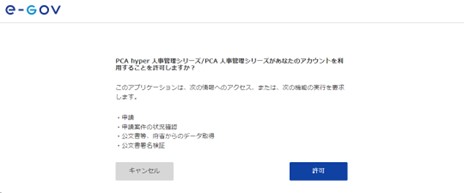
※ ブラウザにログイン画面を表示する際、情報へのアクセス、機能の実行に対する許可を要求する画面が表示された場合は、許可を選択してください。
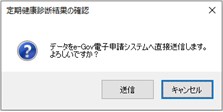
(4) 確認画面が表示されますので、送信する場合は[送信]ボタンをクリックします。
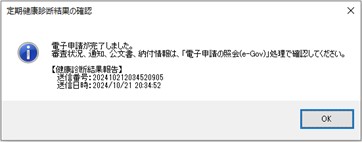
(5) 電子申請が完了すると、以下のような画面が表示されます。
■ 添付書類の追加
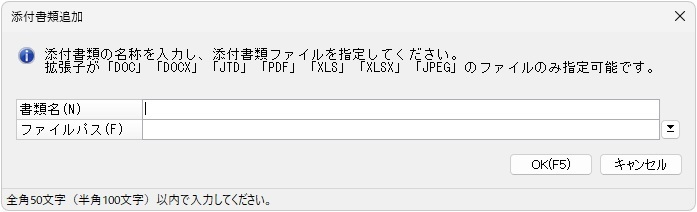
電子申請画面の「添付書類の有無」で「添付」を選択した場合、添付書類を追加します。
-
書類名:全角50(半角100)文字以内で入力します。
-
ファイルパス:添付書類ファイルを指定します。260文字未満で入力します。
-
※ 添付書類ファイルは、拡張子がdoc、docx、jtd、pdf、xls、xlsxまたはjpegのファイルをご用意ください。