画像データ管理
操作手順
1. 画像データを登録・変更するには
(1) 画像を登録したい社員を選択して、[詳細]ボタンをクリックします。
ツールバーの「コードダイレクト」欄にコードを入力すると該当する社員の個別表示画面が表示されます。
修正登録後に続けて他の社員について、修正入力を行いたい場合は、個別表示画面メニューバーの「設定」-「連続入力」にチェックマークを付けます。この場合、「設定」-「逆順」のチェックマークの有無により、登録後に表示される社員が変わります。
-
逆順のチェックマークがない場合 : 次の社員が表示されます。
-
逆順のチェックマークがある場合 : 前の社員が表示されます。
(2) 画面左の画像一覧から、画像を登録する行を選択します。新規に追加する場合は[追加]ボタンをクリックします。
-
※ 画像サイズが100KBを超えている画像には、画像名の後ろに※印が表示されています
(個別表示画面メニューバーの「設定」-「推奨上限サイズのチェック」にチェックマークがついている場合に表示されます)。
(3) 画像データを登録・変更する場合は、[画像選択]をクリックします。
「社員情報の登録」処理で登録した画像を変更することも可能です。
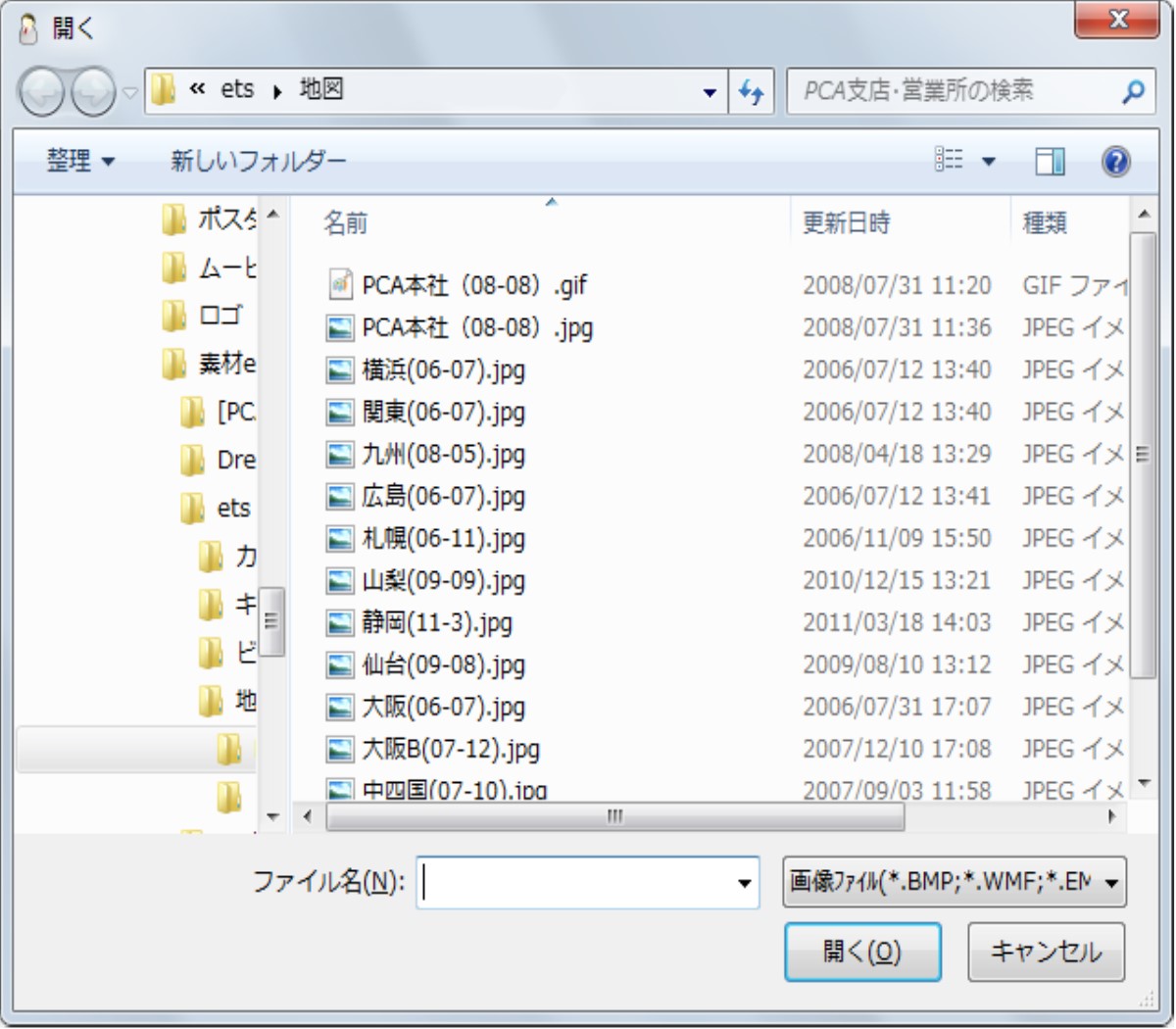
→以下の画面が表示されますので、ファイル名などの各項目を選択します。
-
ファイルの場所 : 「マイドキュメント」または、前回指定したフォルダが表示されます。
-
ファイル名 : ファイル名を入力するか、一覧の中からクリックして選択します。
-
ファイルの種類 : ビットマップ(.bmp)、メタファイル(wmf/emf)、アイコン(ico)、JPEG(.jpg)、GIF(.gif)、 PNG(.png)から選択します。
選択した画像を表示する場合には、[開く]ボタンをクリックします。
表示を中止する場合には、[キャンセル]をクリックします。
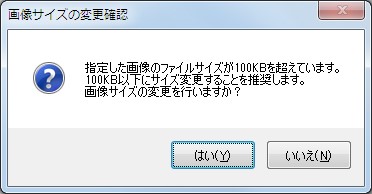
(4) 登録した画像は自動で圧縮されます。圧縮後のデータサイズが100KBを超えた場合に以下の画面が表示されます。
画像サイズの変更を行う場合には、[はい]ボタンをクリックします。サイズ変更をしない場合には、[いいえ]ボタンをクリックします。
→[はい]ボタンをクリックした場合、画像サイズ変更画面が表示されます。操作方法は「便利な機能」-「画像のサイズを変更するには」をご覧ください。
-
※ 100KB以上の画像データを大量に登録した場合に、動作が不安定になる場合や処理速度が低下する恐れがあります。出来るだけ100KB以下の画像を登録してください。
-
※ 上記の画面を表示させない場合には、個別表示画面メニューバーの「設定」-「推奨上限サイズのチェック」をクリックしてチェックマークを外します。
(5) 画像に関する情報を登録します。
(6) 設定した内容を登録する場合には、ツールバーの[登録]ボタンをクリックします。
設定前の状態に戻す場合には、ツールバーの[入力前]ボタンをクリックします。
項目を削除する場合には、ツールバーの[削除]ボタンをクリックします。
(顔写真・住所地図・住所履歴地図・通勤地図の場合は、画像・備考・URLは削除されますが項目は削除されません。)
画像のみ削除する場合には、[画像のみ削除]をクリックします。
[表示]ボタンをクリックすると、画像を大きくして確認することができます。