社員情報の一括修正
入力する項目
|
項目 |
項目の説明 |
|---|---|
|
入力形式を欄右のボタンをクリックして選択します。 新規作成の場合や、登録内容を変更する場合には、欄右の[設定]ボタンをクリックします。
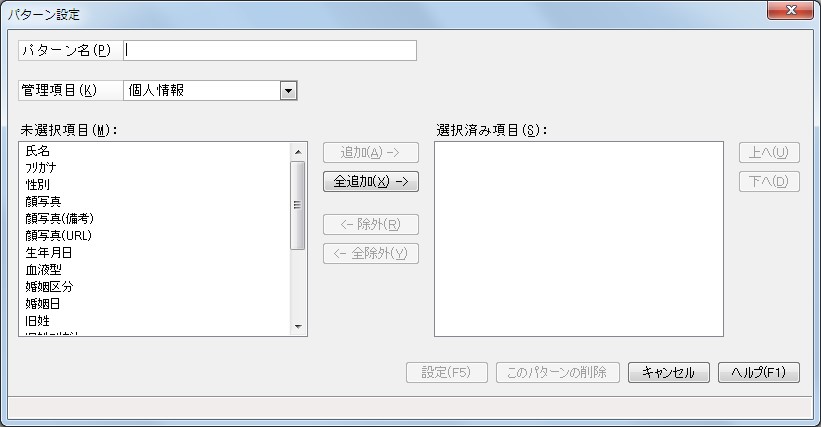
【追加】 追加可能な項目が一覧表示されますので、入力したい項目を選択し、[追加]ボタンをクリックします。複数の項目が選択できます。 すべての項目を追加する場合には、[全追加]ボタンをクリックします。 【除外】 選択済み項目から除外するには、除外したい項目を選択し、[除外]ボタンをクリックします。複数の項目が選択できます。 すべての項目を除外する場合には、[全除外]ボタンをクリックします。
【移動】 選択済み項目の順序を入れ替える場合には、移動したい項目を選択して、[上へ]、[下へ]ボタンをクリックします。 パターンを登録する場合には、[設定]ボタンをクリックします。 登録をせずに元の画面に戻る場合には、[キャンセル]ボタンをクリックします。登録済みのパターンを削除する場合には、[このパターンを削除]ボタンをクリックします。 |
|
|
基準日 |
基準日を指定する場合には[基準日]ボタンをクリックします。 “基準日を指定する”にチェックマークを付け、日付を入力します。 |
|
社員 |
社員で絞込みをする場合に[社員]ボタンをクリックして参照ウィンドウから選択します。 |
|
部門 |
部門で絞込みをする場合に[部門]ボタンをクリックして参照ウィンドウから選択します。 |
|
従業員区分 |
従業員区分で絞込みをする場合に[従業員]ボタンをクリックして参照ウィンドウから選択します。 |
|
役職 |
役職で絞込みをする場合に[役職]ボタンをクリックして参照ウィンドウから選択します。 |
|
職能資格 |
職能資格で絞込みをする場合に[職能資格]ボタンをクリックして参照ウィンドウから選択します。 |
|
職級 |
職級で絞込みをする場合に[職級]ボタンをクリックして参照ウィンドウから選択します。 |
|
職種 |
職種で絞込みをする場合に[職種]ボタンをクリックして参照ウィンドウから選択します。 |
|
勤務地 |
勤務地で絞込みをする場合に[勤務地]ボタンをクリックして参照ウィンドウから選択します。 |
|
並び順 |
社員の出力順を設定する場合に[並び順]ボタンをクリックします。 以下の画面が表示されますので、並び順1から3を以下の項目から選択します。
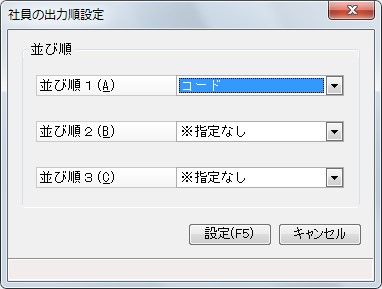
選択した内容を設定する場合には、[設定]ボタンをクリックします。 設定せずに元の画面に戻る場合には、[キャンセル]ボタンをクリックします。 |
|
その他の設定 |
設定したい項目をクリックしてチェックマークを付けます。
|