社員情報入力レイアウトの設定
操作手順
1. 社員情報入力レイアウトを設定・修正するには
(1) 管理項目ごとに「デフォルト」、または「カスタム」を選択します。
-
デフォルト:初期状態(すべての項目が表示された状態)を使用します。
-
カスタム:自由にレイアウトを設定して使用します。
※「就労」、「住所履歴」は初期設定で「カスタム」が選択されています。
(2) 「カスタム」を選択した場合は、[設定]ボタンをクリックすると、「入出力項目の設定」画面が表示されます。
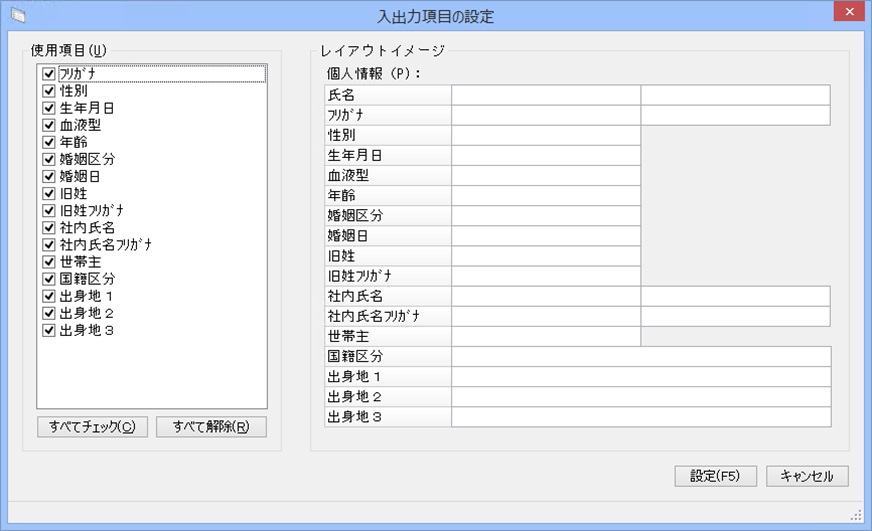
【行管理していない管理項目】
使用しない項目のチェックマークをはずし、[設定]ボタンをクリックします。
※表示順の変更はできません。
【行管理している管理項目】
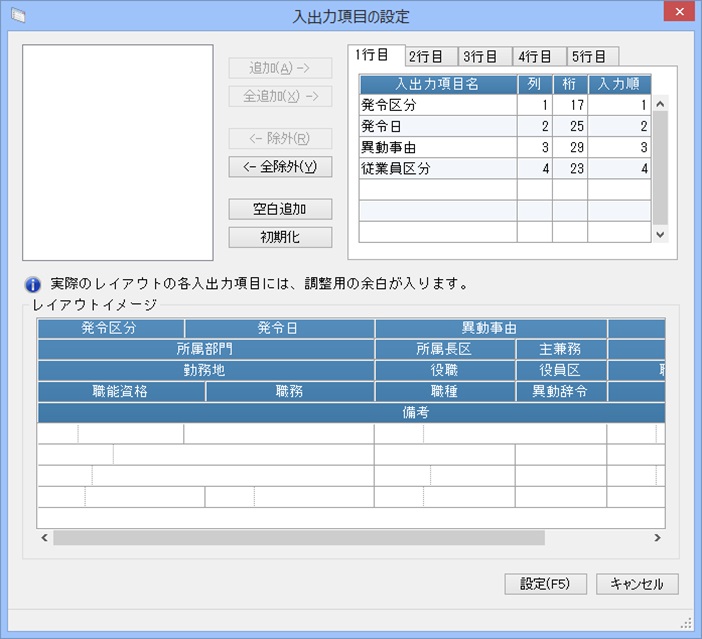
最大5行、99列でレイアウトの設計ができます。
1. 設定する行を選択し、[追加][全追加][除外][全除外]ボタンで表示する入出力項目を設定します。
※表示する行を変更したい場合は、一度入出力項目を除外し、表示したい行に追加します。
※他行との列位置は、[空白追加]で調整してください。
-
列欄:表示順を設定します。
-
桁欄:表示する入出力項目欄の横幅を設定します。
-
入力順欄:カーソルの移動順を設定します。
※[初期化]ボタンをクリックすると、内容が初期状態に戻ります。
2. 全ての行を設定し、[設定]ボタンをクリックします。
(3) 「社員情報入力レイアウトの設定」画面で[登録]ボタンをクリックします。