データ領域の一括バックアップ
操作手順
1. 一括バックアップを実行するには
(1) 『PCA Hub eDOC』と連動している場合は、ツールバーの[保存先設定]ボタンをクリックします。
→「バックアップデータ保存先設定」画面が表示されますので、保存先を「このコンピュータ、PCA Hub eDOC」から選択して[設定]ボタンをクリックします。
※ 『PCA Hub eDOC』と連動していない場合は[保存先設定]ボタンは表示されません。(3) にお進みください。
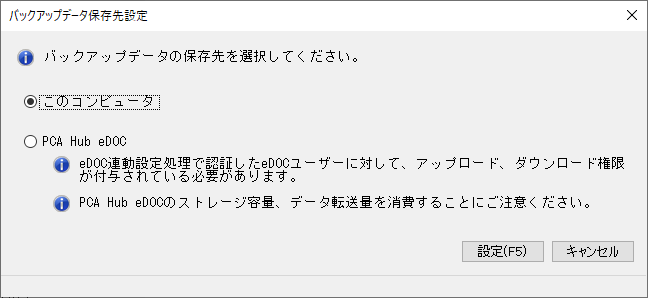
(2) バックアップ先に『PCA Hub eDOC』を選択した場合は、「フォルダ指定」画面が表示されますので、バックアップ先のフォルダを選択します。
会社コード欄の左側をクリックして、チェックマークを付けます。
すべてのデータ領域を選択する場合は、[全選択]ボタンをクリックします。
すべてのデータ領域の選択を解除する場合は、[全解除]ボタンをクリックします。
[Ctrl]、[Shift]キーを押しながら選択することで、複数のデータ領域を選択することができます。
(4) 「バックアップ先フォルダ」欄にバックアップデータの保存先を指定します。
ボタンをクリックして、作成するフォルダを参照することができます。
指定した保存先に以前作成したバックアップデータが存在する場合は、上書きを確認する画面が表示されます。
-
※ バックアップデータ名は、データベース名(P20V01CXXXJKXXXX)になります (XXXには数字が入ります)。
※ 『PCA Hub eDOC』へのバックアップの場合、指定したフォルダに"/PCABALKBACK/Jk20/実行時間別フォルダ/データ領域別フォルダ"が作成されます。
(5) バックアップデータをパスワードで暗号化する場合は、「バックアップデータをパスワードで暗号化する」にチェックを付けます。
チェックを付けると、バックアップデータの構成ファイルの中身が暗号化され、リカバリ時にパスワードの入力が必要になります。
(7) バックアップデータを作成する場合は、ツールバーの[実行]ボタンをクリックします。
(8) バックアップの開始を確認する画面が表示されます。バックアップを実行する場合は、[はい]ボタンをクリックします。
実行を中止する場合は、[いいえ]ボタンをクリックします。
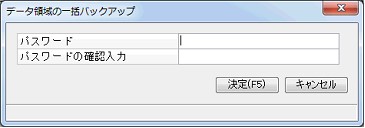
(9) 手順(5) で「バックアップデータをパスワードで暗号化する」にチェックを付けた場合は、パスワードの入力画面が表示されますので、半角16文字以内で入力します。
確認入力欄にも同じパスワードを入力して[決定]ボタンをクリックしてください。
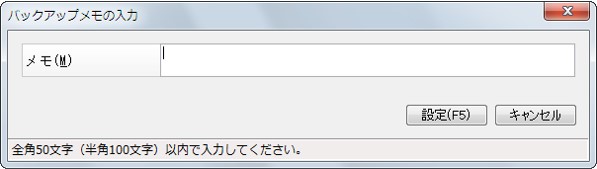
(10) 手順(6) で「バックアップメモを取る」にチェックマークを付けた場合は、バックアップメモの入力画面が表示されますので、全角50(半角100)文字以内で入力して、[設定]ボタンをクリックしてください。
(11) バックアップ完了の画面が表示されますので、[OK]ボタンをクリックします。
バックアップが完了すると、「バックアップ先フォルダ」として指定したフォルダに“PCA人事管理
バックアップリストでは、フォルダ、コード、会社名、バージョン、バックアップ日時、メモを確認することができます。
バックアップ先フォルダに既存のバックアップリストが作成済みの場合、既存のバックアップリストと新しいバックアップリストを合わせて既存のファイルに上書きされます。