グループ共通マスターの関連付け設定
操作手順
1. グループ共通マスターの関連付けを行うには
(1) 「一覧画面」で関連付けを行う項目を選択して、ツールバーの[詳細]ボタンをクリックします。
(2) 「個別表示画面」が表示されますので、親会社の領域の場合は設定を行う領域を選択します。
選択した領域(子会社領域の場合はその領域)のマスターが表示されますので、共通マスター欄をクリックして関連付けるマスターをコードで入力するか、参照ボタンから選択します。
自動で関連付けを行うこともできます。操作手順2をご覧ください。
すべてのマスターを共通マスターに関連付けを行うと関連付け状況が「〇」となります。
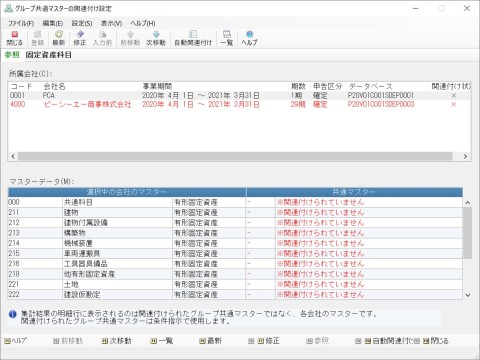
(3) ツールバーの[登録]ボタンをクリックして登録します。
2. グループ共通マスターの関連付けを自動で行うには
-
※ 社会福祉法人、公益法人領域の場合は、関連付けされていない事業区分[社]/会計区分[公]に属するサービス区分[社]/事業[公]、・拠点区分[社]/事業グループ[公]は関連付けされません。
(1) 【「一覧画面」から関連付けを行う場合】
「一覧画面」で関連付けを行う項目を選択して、ツールバーの[自動関連付け]ボタンをクリックします。[shift][ctrl]キーで複数の項目を選択することができます。
【「個別表示画面」から関連付けを行う場合】
「一覧画面」で関連付けを行う項目を選択して、ツールバーの[詳細]ボタンをクリックします。
「個別表示画面」のツールバーの[自動関連付け]ボタンをクリックします。
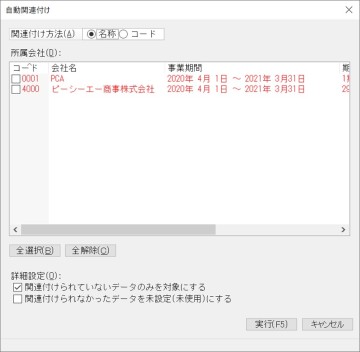
(2) 「自動関連付け画面」が表示されますので、各項目を設定します。
-
関連付け方法:「名称」「コード」から選択します。
-
所属会社欄:親会社領域の場合は自動関連付けを行う領域をクリックしてチェックマークを付けます。[全選択][全解除]ボタンですべての領域を選択、解除することができます。
-
詳細設定:設定したい項目にチェックマーク付けます(表示される項目はマスターによって異なります)。
-
関連付けられていないデータのみを対象にする
-
関連付けられなかったデータを未設定(未使用)にする
※「一覧画面」から複数項目を選択した場合は、未設定(未使用)が選択可能なマスターにのみ適用されます。
-
(3) 設定した内容で自動関連付けを行うには、[実行]ボタンをクリックします。
(4) 「個別表示画面」で関連付けられた内容を確認できます。
関連付け状況が「×」となっている場合には、関連付けられていないマスターを手動で関連付けます。
すべてのマスターを共通マスターに関連付けを行うと関連付け状況が「〇」となります。
(5) ツールバーの[登録]ボタンをクリックして登録します。