連動コード設定
操作手順
1. 連動コードを設定するには
(1) 「一覧表示画面」で、設定する固定資産科目を選択し、[詳細]ボタンをクリックします。
(2) 「個別表示画面」が表示されますので、各項目を入力します。各項目の説明については、「 入力する項目」をご覧ください。
-
※ 法人区分が社会福祉法人、公益法人かつ、連動製品で社会福祉法人会計、公益法人会計を選択している場合は、異なる事業区分[社]/会計区分間[公]で配賦をする際に配賦仮科目を使用することができます。配賦仮科目の設定方法は後述の「便利な機能」をご覧ください。
(3) 設定した内容を登録する場合は、ツールバーの[登録]ボタンをクリックします。
入力前の状態に戻す場合は、ツールバーの[入力前]ボタンをクリックします。
(4) 登録を確認する画面が表示されます。登録を実行する場合は、[はい]ボタンをクリックします。実行を中止する場合は、[いいえ]ボタンをクリックします。
-
※ 「個別表示画面」のメニューバーの「設定」-「登録確認」にチェックが付いている場合に、確認の画面が表示されます。「以後、このメッセージを表示しない」にチェックを付けると、以後、確認画面は表示されなくなります。メニューバーの「設定」-「登録確認」で設定を随時変更することができます。
※ すべての行を入力する必要はありません。
仕訳に必要な行だけの設定で仕訳を作成できます。
2. 連動する部門[法]/サービス区分[社]/事業[公]を設定するには
-
※ 連動製品で社会福祉法人会計を選択している場合は、「事業区分」と「サービス区分」の設定になります。
-
※ 連動製品で公益法人会計を選択している場合は、「会計区分」と「事業」の設定になります。
-
※ 「前準備」-「会社基本情報の登録」-「環境設定」タブの部門管理で「使用しない」に設定している場合は1行のみ表示します。
(1) ツールバーの[部門[法]/サービス区分[社]/事業[公]]ボタンをクリックすると、「部門の設定」画面が表示されます。
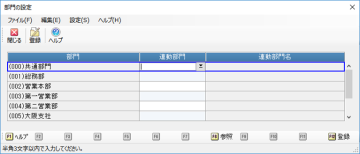
(2) 連動する部門を設定し、[登録]ボタンをクリックします。
3. 連動するセグメント1~3[法]を設定するには
-
※ 連動設定で「PCA hyper 会計シリーズ」または「その他」を選択している場合に設定できます。
-
※ 「PCA hyper 会計シリーズ」と連動の場合は連動方式が「直接連動」、かつ、会計側のセグメント1~3の管理方法が「管理しない」の場合は設定することはできません。
-
※ 「前準備」-「会社基本情報の登録」-「セグメント設定」タブのセグメント1~3管理で「管理しない」に設定している場合は1行のみ表示します。
(1) ツールバーの[セグメント1~3]ボタンをクリックすると、「セグメント1~3の設定」画面が表示されます。
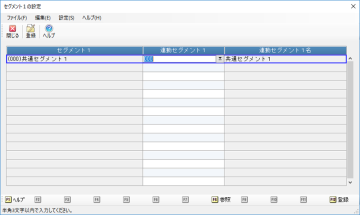
(2) 連動するセグメントを設定し、[登録]ボタンをクリックします。
4. 連動する取引先を設定するには
-
※ 連動設定で下記のいずれかの製品を設定し、連動設定が「直接連動」の場合、かつ連動先で取引先が登録されている場合に設定できます。
-
「PCA hyper 会計シリーズ」
-
「PCA 建設業会計シリーズ バージョンDX」
-
「PCA 個別原価会計シリーズ バージョンDX」
-
-
※ 設定した内容は下記の仕訳でのみ使用されます。
-
「取得」の仕訳の支払科目
-
「資本的支出」の仕訳の支払科目
-
「リース料の支払」の仕訳のリース支払科目
-
(1) ツールバーの[取引先]ボタンをクリックすると、「取引先の設定」画面が表示されます。
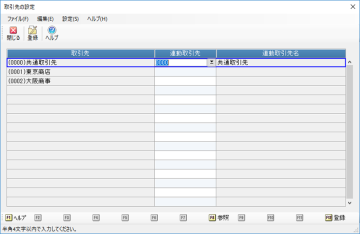
(2) 連動する取引先を設定し、[登録]ボタンをクリックします。
5. 設定した内容を印刷するには
(1) ツールバーの[印刷]ボタンをクリックするか、メニューの「ファイル」-「印刷等」を選択します。
→以下の画面が表示されます。
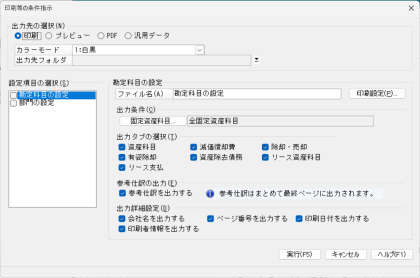
(2) 出力先を「印刷」「プレビュー」「PDF」「汎用データ」から選択し、以下の設定を行います。
-
カラーモード:「1:白黒」「2:カラー」から選択します。
-
※ 出力先が「印刷」「PDF」の場合
-
-
区切り文字:「1:カンマ区切り(CSV形式)」固定です。
-
※ 出力先が「汎用データ」の場合
-
-
出力先フォルダ:フォルダパスを直接入力するか、ボタンをクリックして表示される「フォルダーの参照」画面から選択します。
-
※ 出力先が「PDF」「汎用データ」の場合
-
(3) 出力する項目にチェックマークを付けて、出力時の設定を行います。
-
◇ ファイル名:「PDF」ファイル出力時の名称を入力します。拡張子を付ける必要はありません。
-
◇ 印刷設定:[印刷設定]ボタンをクリックして、設定を行います。設定項目については、「ファイル」-
-
◇ 出力条件:設定項目の選択で「勘定科目の設定」を選択した場合は、固定資産科目をすべて出力するか、科目を指定して出力するかを選択します。
[固定資産科目]ボタンをクリックすると、「固定資産科目指定」画面が表示されますので、「全固定資産科目」「固定資産科目選択」から選択します。
「固定資産科目選択」を選択した場合は、出力する固定資産科目を指定します。
[Ctrl][Shift]キーで複数指定することができます。
-
◇ 出力タブ:設定項目の選択で「勘定科目の設定」を選択した場合は、出力したいタブにチェックマークを付けます。
-
◇ 参考仕訳:設定項目の選択で「勘定科目の設定」を選択した場合で、参考仕訳を出力したい場合にチェックマークを付けます。
-
※ 出力先が「汎用データ」の場合、選択できません。
-
-
◇ 出力詳細設定:以下から出力したい項目にチェックマークを付けます。
-
※ 出力先が「汎用データ」の場合、選択できません。
-
会社名を出力する
-
ページ番号を出力する
-
印刷日付を出力する
-
印刷者情報を出力する
-
(4) 設定した内容で出力する場合は、[出力]ボタンをクリックします。
-
※ プレビューは選択中の1項目のみが対象となります。