汎用データの作成
操作手順
1. 汎用データを作成するには
出力する形式やマスターを選択して汎用データを作成します。
(1) 以下の項目を設定します。
-
区切り文字:項目ごとの区切り文字を「1:カンマ区切り(CSV形式)」「2:タブ区切り」から選択します。
-
出力先フォルダ:汎用データの出力先を指定します。ボタンをクリックし、出力先フォルダを参照して出力することもできます。
例)C:\HANYO
(2) 出力するマスターにチェックマークを付けて、汎用データのファイル名を半角・全角20文字以内で入力します。
(3) 以下のマスターについては、出力条件を指定することができます。
-
◇ 会社基本情報:償却実績範囲を出力する場合は、「償却実績範囲を出力する」にチェックマークを付け、ファイル名を設定します。償却実績範囲が当期しかない場合は選択できません。
-
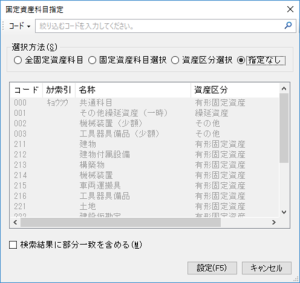
◇ 固定資産科目:「固定資産科目」ボタンをクリックすると、出力する固定資産科目を指定することができます。
-
◇ 事業区分[社]:[事業区分]ボタンをクリックすると、出力する事業区分を指定することができます。
-
◇ 会計区分[公]:[会計区分]ボタンをクリックすると、出力する会計区分を指定することができます。
-
◇ 部門[法]:[部門]ボタンをクリックすると、出力する部門を指定することができます。
-
※ 「前準備」-「会社基本情報の登録」-「環境設定」タブの部門設定が「使用する」の場合に表示されます。
-
-
◇ 部門グループ[法]:[部門グループ]ボタンをクリックすると、出力する部門グループを指定することができます。
-
※ 「前準備」-「会社基本情報の登録」-「環境設定」タブの部門設定が「使用する」の場合に表示されます。
-
-
◇ サービス区分[社]:[事業区分][サービス区分]ボタンをクリックすると、出力する事業区分・サービス区分を指定することができます。
-
◇ 拠点区分[社]:[事業区分][拠点区分]ボタンをクリックすると、出力する事業区分・拠点区分を指定することができます。
-
◇ 事業[公]:[会計区分][事業]ボタンをクリックすると、出力する会計区分・事業を指定することができます。
-
◇ 事業グループ[公]:[会計区分][事業グループ]ボタンをクリックすると、出力する会計区分・事業グループを指定することができます。
-
◇ セグメント1~3[法]:[セグメント1~3]ボタンをクリックすると、出力するセグメントを指定することができます。
-
※ 「前準備」-「会社基本情報の登録」-「セグメント設定」タブのセグメント管理が「管理する」の場合に表示されます。
-
-
◇ 役所:[役所]ボタンをクリックすると、出力する役所を指定することができます。
-
◇ 場所:[場所]ボタンをクリックすると、出力する場所を指定することができます。
-
◇ 摘要:[摘要]ボタンをクリックすると、出力する摘要を指定することができます。
-
◇ 担当者:[担当者]ボタンをクリックすると、出力する担当者を指定することができます。
-
◇ 種類:[種類]ボタンをクリックすると、出力する種類を指定することができます。
-
◇ 配賦基準:法人領域の場合、[部門]ボタンをクリックすると、配賦基準を出力する部門を指定することができます。
法人区分が「社会福祉法人」の場合、[事業区分][サービス区分]ボタンをクリックすると、配賦基準を出力するサービス区分を指定することができます。
法人区分が「公益法人」の場合、[会計区分][事業]ボタンをクリックすると、配賦基準を出力する事業を指定することができます。
-
◇ 取引先:[取引先]ボタンをクリックすると、出力する取引先を指定することができます。
-
◇ 集計区分:[集計区分]ボタンをクリックすると、出力する集計区分を指定することができます。
-
◇ 減損グループ:[減損グループ]ボタンをクリックすると、出力する減損グループを指定することができます。指定された減損グループの子減損グループを全て出力します。
-
※ 「前準備」-「会社基本情報の登録」-「環境設定」タブの減損損失が「計上する」の場合に表示されます。
-
-
◇ 棚卸目的:[棚卸目的]ボタンをクリックすると、出力する棚卸目的を指定することができます。
-
※ 「前準備」-「会社基本情報の登録」-「資産管理」タブの棚卸機能が「使用する」の場合に表示されます。
-
-
◇ 一般資産・一括償却資産・リース資産・少額資産:
-
資産出力対象:それぞれ出力する場合に「再リースを出力する」「補助金等を出力する」「償却実績を出力する」「異動履歴を出力する」「配賦情報を出力する」「補助金等配賦額を出力する」にチェックマークを付け、ファイル名を設定します。
-
※ 「再リースを出力する」はリース資産のみ
-
※ 「補助金等を出力する」は法人区分が「公益法人」の領域の一般資産とリース資産のみ
-
※ 少額資産の場合は「異動履歴を出力する」のみ
-
※ 「補助金等配賦額を出力する」は法人区分が「公益法人(令和7年施行)」の領域の一般資産とリース資産のみ
-
-
パターン:「資産」「再リース」「補助金等」「償却実績」「異動履歴」「配賦情報」「補助金等配賦額」別にパターンを設定できます。パターン設定については「2.出力内容を設定するには」をご覧ください。
設定したパターンは「汎用データの受入」処理での受入パターンとしても使用できます。
-
※ 「再リース」はリース資産のみ
-
※ 「補助金等」は法人区分が「公益法人」の領域の一般資産とリース資産のみ
-
※ 少額資産の場合は「資産」「異動履歴」のみ
-
※ 「補助金等配賦額」は法人区分が「公益法人(令和7年施行)」の領域の一般資産とリース資産のみ
-
-
出力範囲:ボタンをクリックして設定画面を表示し、範囲を指定します。
-
絞り込み:資産コード、資産名、契約番号、取得年月日、供用年月日、期末残価率、契約開始日、リース解約日の項目で絞り込みができます。該当するものを設定してください。
-
フセン:フセン区分、メモ、フセンの更新を行ったユーザー、更新日を指定します。
-
-
◇ 資産配賦パターン:[資産配賦パターン]ボタンをクリックすると、出力する資産配賦パターンを指定することができます。
≪出力する項目の選択方法について≫
「出力条件」欄の[固定資産科目][部門][部門グループ]
「選択方法」を指定し、出力する項目を選択します。マウスのドラッグ、または[Ctrl][Shift]キーを使用することで、複数の項目を選択することができます。
(4) 「出力詳細設定」の以下の項目を設定します。
-
項目名を出力する:項目名を出力する場合にチェックマークを付けます。項目名は見出しとして使用したり、「汎用データの受入」で受入時に項目の自動判定に使用したりすることができます。
-
バージョンを出力する:バージョンを出力する場合にチェックマークを付けます。
(5) 設定した内容で汎用データを作成する場合は、ツールバーの[出力]ボタンをクリックします。
2. 出力内容を設定するには
データの選択で「一般資産」「一括償却資産」「リース資産」「少額資産」を選択している場合に設定できます。
(1) 【新規登録の場合】
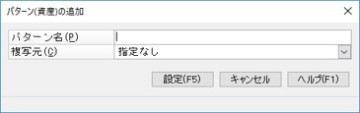
パターンで新規「<新規作成>」を選択し、[設定]ボタンをクリックすると「パターンの追加」画面が表示されます。
パターン名を入力して、[設定]ボタンをクリックします。
既にパターンが登録されている場合は複写元欄で選択できます。
【修正の場合】
修正するパターン名を選択し、[設定]ボタンをクリックします。
(2) 設定画面が表示されます。
-
選択項目の種類:「データの選択」により、表示される種類が異なります。
種類の選択により表示される未選択項目を絞り込むことができます。
-
必須項目表示:「本登録用」「仮登録用」から選択します。
汎用データ受入時における必須項目の表示を、本登録用と仮登録用で切り替えることができます。(使用例)
仮登録用の必須項目だけのパターンを用意しておき、「汎用データの受入」での仮登録資産の受入で使用する場合。
【注意】
-
「汎用データの作成」では仮登録資産の汎用データ出力はできませんので、ご注意ください。
-
項目の表示は以下のとおりです。
-
必須:
-
〇 汎用データ受入時に必須となる項目です。
-
* 条件付き必須項目。資産コードは自動付番を行わない場合のみ必須です。
-
-
赤字:仮登録では利用できない項目です。
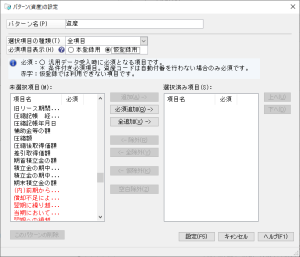
(3) [追加][全追加][必須追加][除外][全除外][空白除外]ボタンで項目を設定します。
[必須追加]ボタンをクリックすると、汎用データの受入時に必須となる項目だけを追加できます。
[空白除外]ボタンをクリックすると、選択済み項目に存在する空白項目を削除します。
[上へ][下へ]ボタンで、選択済み項目の表示順を修正することができます。
(4) 選択する項目をすべて追加し[設定]ボタンをクリックします。