資産の登録
操作手順
1. 資産を登録・修正するには
(1) ツリービューで登録・修正する資産の種類を「一般資産」「一括償却資産」「リース資産」「少額資産」から選択します。
「仮登録」機能を使用すると、取得年月日などの必須項目を未設定の状態で資産を仮登録することができます。詳細は「便利な機能」をご覧ください。
(2) 【新規に追加する場合】
ツールバーの[新規]ボタンをクリックします。
【登録されている資産を修正する場合】
修正する資産を選択し、ツールバーの[詳細]ボタンをクリックします。
【登録されている資産の情報をコピーして新規の資産を登録する場合】
コピーしたい資産を選択して、ツールバーの[複写]ボタンをクリックします。
仮登録資産を元に本登録資産を複写したり、本登録資産を元に仮登録資産を複写したりする場合には、「登録区分変更複写」を選択します。
資産コードの複写が不要な場合には、メニューの「設定」-「複写時にコードを複写する」をクリックしてチェックマークを外します。
(3) 「個別表示画面」が表示されますので、各項目を入力します。
表示中の資産の情報をコピーして新規の資産を登録する場合には、ツールバーの[複写]ボタンをクリックします。
各項目の内容については、それぞれ「入力する項目(一般資産)」、「入力する項目(一括償却資産)」、「入力する項目(リース資産)」、「入力する項目(少額資産)」をご覧ください。
(4) 設定した内容を登録する場合は、ツールバーの[登録]ボタンをクリックします。
入力前の状態に戻す場合は、ツールバーの[入力前]ボタンをクリックします。
-
※ 自動付番を設定していない状態で、資産コードが未入力の場合には確認の画面が表示されます。[はい]ボタンをクリックすると「自動付番設定」処理が起動します。メニューバーの「設定」-「新規登録時に自動付番設定を確認する」のチェックマークを外すと確認画面は表示されません。
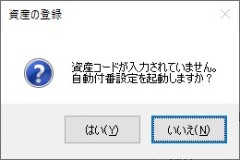
(5) 登録を確認する画面が表示されます。登録を実行する場合は、[はい]ボタンをクリックします。実行を中止する場合は、[いいえ]ボタンをクリックします。
-
※ 「個別表示画面」のメニューバーの「設定」-「登録確認」にチェックが付いている場合に、確認の画面が表示されます。「以後、このメッセージを表示しない」にチェックを付けると、以後、確認画面は表示されなくなります。メニューバーの「設定」-「登録確認」で設定を随時変更することができます。
2. 資産を削除するには
(1) 「一覧表示画面」で削除する資産を選択するか、削除する資産を選択してツールバーの[詳細]ボタンをクリックします。
(2) 「個別表示画面」でツールバーの[削除]ボタンを選択します。
3. 資産を分割するには
圧縮記帳、別表処理の項目は分割後1に引き継がれます。
償却資産税の金額は取得価額を基準に分割されます。
合算されている資産については、本体からのみ分割できます。
(1) 「一覧表示画面」で分割する資産を選択してツールバーの[分割]ボタンをクリックするか、「個別入力画面」でメニューの「編集」-「分割」を選択すると、「分割」画面が表示されます。
-
※ 税法基準、会計基準により画面が異なります。
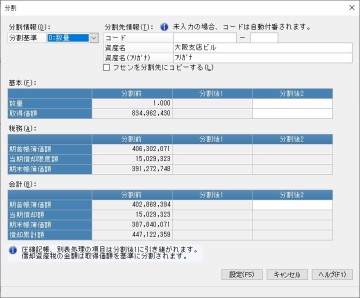
(2) 各項目を入力します。各項目の説明は「入力する項目(分割)」をご覧ください。
(3) 設定した内容で登録する場合には[設定]ボタンをクリックします。
登録せずに元の画面に戻る場合には[キャンセル]ボタンをクリックします。
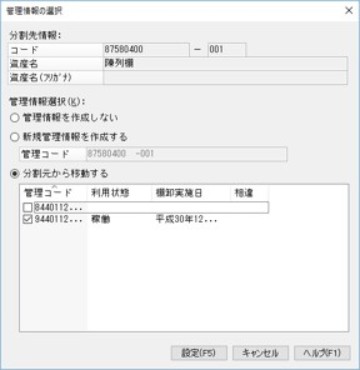
(4) 「会社基本情報」-「資産管理」タブで棚卸機能を「使用する」に設定している場合、分割先での管理コードの扱いを設定する画面が表示されます。
「管理情報を作成しない」「新規管理情報を作成する」「分割元から移動する」から選択します。
-
管理情報を作成しない:分割先に管理情報は作成されません。
-
新規管理情報を作成する:新規管理コードを全角20(半角40)文字以内で入力します。
-
分割元から移動する:分割元から移動する管理情報にチェックマークを付けます。入力されていた管理用集計区分や棚卸情報はすべて引き継がれます。
4. 資本的支出を登録するには
(1) 「一覧表示画面」で資本的支出を追加する資産を選択します。
(2) ツールバーの[資本的支出]ボタン、またはメニューバーの「編集」-「資本的支出」をクリックします。
(3) 資本的支出の設定を行います。「入力する項目(資本的支出)」をご覧ください。
(4) 設定した内容を登録する場合には、ツールバーの[登録]ボタンをクリックします。
登録せずに元の画面に戻る場合には[閉じる]ボタンをクリックします。