データコンバート
操作手順
1. データコンバートを実行するには
(1) [次へ]ボタンをクリックします。
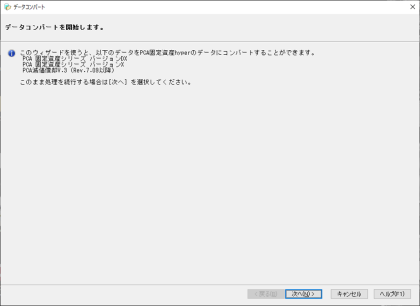
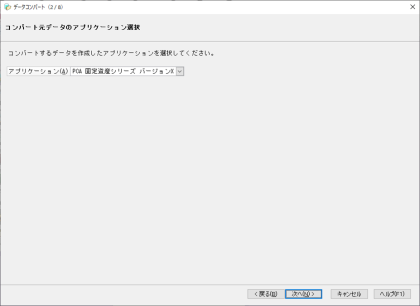
(2) コンバート元となるアプリケーションを「
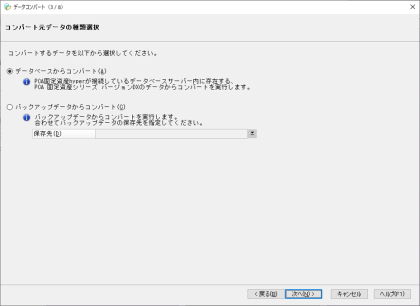
(3) コンバート元データの種類選択の画面が表示されますので、データを以下から選択して、[次へ]ボタンをクリックします。
-
データベースからコンバート:ご利用になっていた旧製品と『PCA hyper 固定資産シリーズ』を同じパソコン、同じインスタンス名で運用する場合やデータベースサーバーが同じ場合などに選択します。
※システム管理者のみ実行可能です。
-
バックアップデータからコンバート:ご利用になっていた旧製品で作成したバックアップデータをコンバートする場合に選択します。
バックアップデータが存在するフォルダを入力します。ボタンをクリックして、フォルダを参照することもできます。
指定したフォルダ内に複数のバックアップフォルダが存在する場合は、複数のデータ領域をまとめてコンバートすることができます。
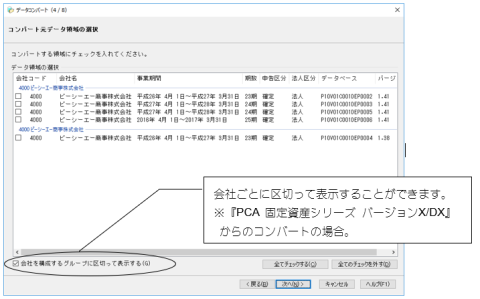
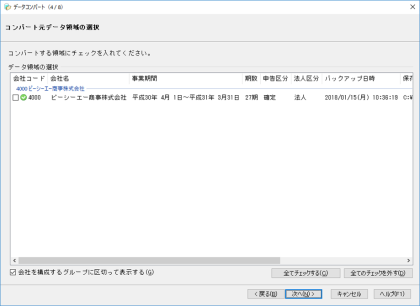
(4) コンバート元データ領域の選択画面が表示されますので、コンバートを実行するデータ領域にチェックマークを付けて、[次へ]ボタンをクリックします。
すべてのデータ領域を選択する場合は、[全てチェックする]ボタンをクリックします。
すべてのデータ領域の選択を解除する場合は、[全てのチェックを外す]ボタンをクリックします。
【データベースからコンバートの場合】
【バックアップデータからコンバートの場合】
(5) 【『PCA減価償却 V.3』からのコンバートの場合のみ】
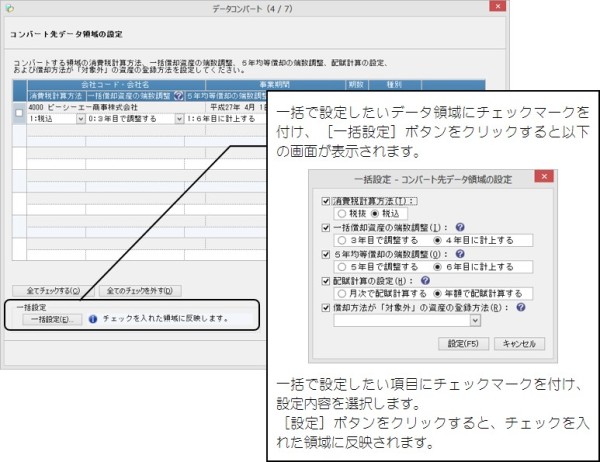
コンバート先データ領域の設定画面が表示されますので、データ領域ごとに消費税計算方法等を設定し、[次へ]ボタンをクリックします。
-
◇ 消費税計算方法:『PCA hyper 固定資産シリーズ』で使用する消費税計算方法を、「税抜」「税込」から選択します。
-
◇ 一括償却資産の端数調整:一括償却資産の端数調整を「3年目で調整する」「4年目に計上する」から選択します。『PCA減価償却 V.3』と同じ端数調整にする場合は「4年目に計上する」を選択します。
-
◇ 5年均等償却の端数調整:5年均等償却方法の端数調整方法を「5年目で調整する」「6年目に計上する」から選択します。『PCA減価償却 V.3』と同じ端数調整にする場合は「6年目に計上する」を選択します。
-
◇ 配賦計算の設定:配賦計算方法を「月次」「年額」から選択します。
-
月次:月次の金額を配賦率に応じて月次ごとに配賦します。月次ごとに配賦された金額を合計したものが年額となります。
-
年額:当期の金額を配賦率に応じて配賦し、配賦金額とします。
-
※ 当設定は償却額(資産除去債務、国庫補助金を含む)、利息費用にのみ有効です。
-
-
◇ 償却方法が「対象外」の資産の登録方法:『PCA減価償却 V.3』で償却方法を「対象外」として登録した資産について『PCA hyper 固定資産シリーズ』での扱いについて、「すべて一般資産」「すべて少額資産」「取得価額30万円未満は少額資産」から選択します。
-
すべて一般資産:『PCA hyper 固定資産シリーズ』では一般資産として扱います。
-
すべて少額資産:『PCA hyper 固定資産シリーズ』では少額資産として扱います。
-
取得価額30万円未満は少額資産:取得価額が30万円未満の資産は少額資産として扱い、それ以外は一般資産として扱います。
-
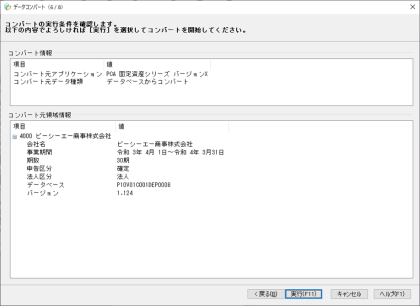
(6) コンバートの実行条件の確認画面が表示されますので、内容を確認し、[実行]ボタンをクリックします。
(7) 【『PCA減価償却 V.3』からのデータコンバートの場合のみ】
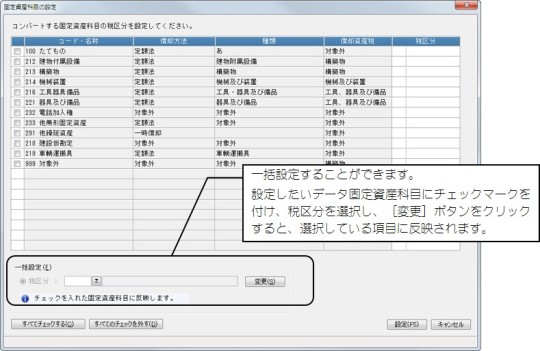
『PCA減価償却 V.3』の勘定科目データを『PCA hyper 固定資産シリーズ』の固定資産科目にコンバートします。コンバートにあたり、コンバート情報として不足している税区分情報を設定します。
「固定資産科目の設定」画面が表示されますので、画面に表示されている内容全てについて税区分を入力し、[設定]ボタンをクリックします。
-
※ 当設定画面は、『PCA減価償却 V.3』で勘定科目マスターを追加していなければ表示されません。
-
※ 社会福祉法人のデータをコンバート場合は事業区分等を設定する画面が表示されます。
また、『PCA減価償却 V.3』のデータにファイナンス(所有権移転外)賃貸借のリース資産がある場合、一部除却・売却している資産がある場合、リース資産に事業区分が設定されていない資産がある場合にも、それぞれ設定画面が表示されます。
詳細については、「データコンバート説明書」をご覧ください。
【ファイナンス(所有権移転外)賃貸借のリース資産がある場合】
『PCA減価償却 V.3』で区分が「ファイナンス(所有権移転外)賃貸借」、契約開始日が平成20年4月1日以降、支払開始日が契約開始日以降の資産がある場合は、設定画面が表示されます。画面に表示されている内容全てについて、消費税控除を設定し、[設定]ボタンをクリックします。
-
※ 『PCA減価償却 V.3』Rev7.14以降で消費税設定の「5%→8%に変更する」がチェックされている資産は表示されません。
【一部除却・売却している資産がある場合】
分割先の資産コードを入力して[設定]ボタンをクリックします。
【社会福祉法人の場合】
i. 事業区分を選択して[設定]ボタンをクリックします。
ii. サービス区分の設定を行います。
-
経理区分をそのままサービス区分として登録:資産の一覧のサービス区分に、資産に設定されている経理区分に該当するコンバートしたサービス区分のコードと名称を表示します。
-
部門をサービス区分として登録:資産の一覧のサービス区分に、資産に設定されている部門の名称を拠点区分ごとに表示します。
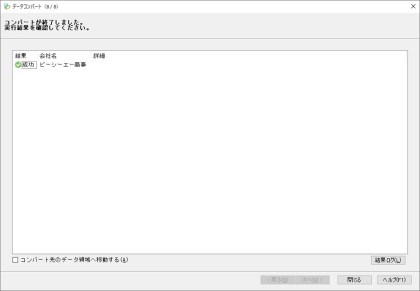
(8) コンバート終了画面が表示されます。
一部のデータについては、内容を変換してコンバートされますので、[結果ログ]ボタンをクリックして、ログを確認してください。
「コンバート先のデータ領域へ移動する」にチェックマークを付けると、処理を終了後、コンバート先のデータに移動します(複数のデータ領域をコンバートした場合には、データ領域の選択画面が表示されます)。
処理を終了する場合は、[閉じる]ボタンをクリックします。