期末更新処理(繰越)
操作手順
1. 期末更新処理(繰越)を行い、新年度のデータ領域を作成するには
(1) 更新内容を選択します。
-
新規データ領域に更新する(新規更新):新年度の領域を新規作成します。
-
更新先データ領域を選択する(再更新):前年度(更新元)のデータの内容を更新先に反映します。同じ会社に属しており、事業期間、期数が更新元と連続しているデータがある場合のみ指定できます。
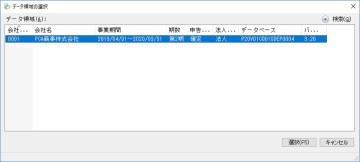
更新先領域の[領域の選択]ボタンをクリックすると、更新先のデータ領域を選択することができます。-
資産を選択して更新する:新規更新後に過年度領域で資産を修正した場合などに、選択した資産のみ更新する場合にチェックマークを付け、[資産]ボタンをクリックして再更新する資産を選択します。
-
(2) 更新先申告区分を「確定申告」「中間申告」から選択します。
(3) その他の設定を行います。
-
◇ 除却・売却資産を繰り越す:除却・売却資産についても繰り越します。チェックマークを付けていない場合は、以下をすべて満たす資産は繰り越しません。
-
除却売却済の資産である
-
本体及び資本的支出すべての状態が以下のいずれか。
-
有姿除却されていない。
-
貯蔵品の除却が行われている。
-
-
翌期で償却資産税の減少資産として集計されない、以下のいずれかを満たす
-
償却資産税の種類が対象外。
-
除却・売却年月日が繰越元領域の償却資産税賦課期間基準日(1/1)以前。
-
-
-
◇ リース契約が終了した資産を繰り越す:リース契約終了年月日が当期終了日以前のものを繰り越しする場合に選択します。
-
◇ リース契約を解約した資産を繰り越す:リース解約年月日が当期終了日以前のものを繰り越しする場合に選択します。
-
◇ 部門[法]/サービス区分[社]/事業[公]
-
◇ 更新先領域で履歴保存を行う:更新内容で「新規データ領域に更新する(新規更新)」が選択されている場合に選択できます。更新先領域を「履歴保存する」に設定し作成します。
(4) ツールバーの[実行]ボタンをクリックします。
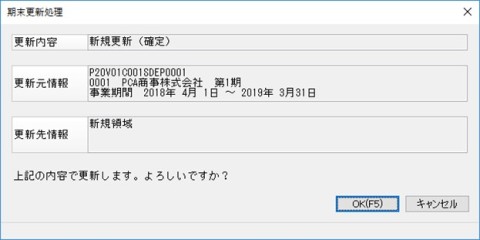
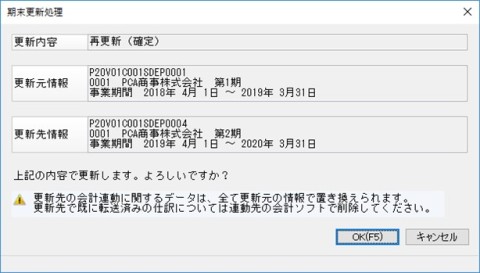
(5) 更新内容の確認画面が表示されますので、内容を確認します。
【新規更新の場合】
【再更新の場合】
(6) 期末更新処理(繰越)を実行する場合は、[OK]ボタンをクリックします。
期末更新処理(繰越)を中止する場合は、[キャンセル]ボタンをクリックします。
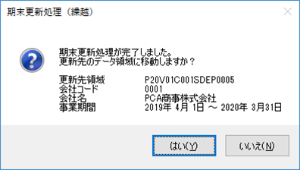
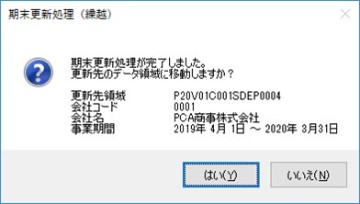
(7) 更新処理完了の画面が表示されますので、更新先のデータ領域に移動する場合は、[はい]ボタンをクリックします。
2. 中間申告のデータ領域を確定申告に更新するには
(1) 更新内容を選択します。
-
新規データ領域に更新する(新規更新):同じ年度の領域を新規作成します。
-
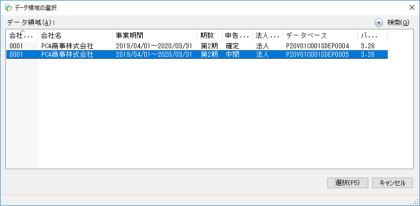
更新先データ領域を選択する(再更新):中間申告領域(更新元)のデータの内容を更新先に反映します。同じ会社に属しており、事業期間、期数が繰越元と同じデータがある場合のみ指定できます。
更新先領域の[領域の選択]ボタンをクリックすると、更新先のデータ領域を選択することができます。
(2) ツールバーの[実行]ボタンをクリックします。
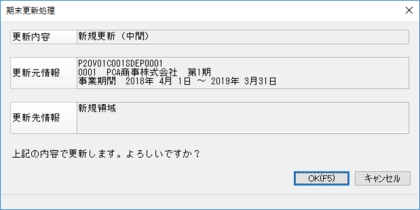
(3) 以下のような確認画面が表示されますので、内容を確認します。
【新規更新の場合】
【再更新の場合】
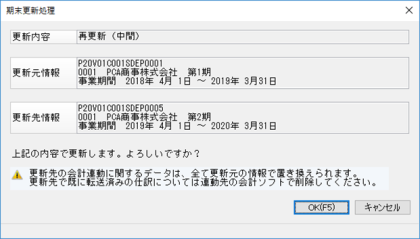
(4) 期末更新処理(繰越)を実行する場合は、[OK]ボタンをクリックします。
期末更新処理(繰越)を中止する場合は、[キャンセル]ボタンをクリックします。
(5) 更新処理完了の画面が表示されますので、更新先のデータ領域に移動する場合は、[はい]ボタンをクリックします。