会計連動設定
操作手順
1. 会計と連動するには
(2) [登録]ボタンをクリックすると、確認画面が表示されますので、登録する場合は[はい]ボタンをクリックすると、連動設定完了です。
登録を中止する場合は[いいえ]ボタンをクリックします。
2. 連動先の連動情報が変更された時に再読み込みするには
(1) [登録]ボタンをクリックします。
(2) 以下のような画面が表示されます。
[はい]、[いいえ]、[キャンセル]ボタンから選択してください。
-
[はい]ボタン:会計データの読み込みと設定内容の登録を行います。連動製品側の連動製品情報が変更され『PCA 固定資産シリーズ』側に反映する場合などに選択します。
-
[いいえ]ボタン:会計データは読み込まず、設定内容のみ登録を行います。連動製品側の連動製品情報が変更されておらず、読み込む必要がなく、会計連動設定の設定情報だけ登録する場合に選択します。
-
[キャンセル]ボタン:会計データの読み込みおよび設定内容の登録をキャンセルします。読み込み及び設定内容の登録はキャンセルされ「会計連動設定」画面に戻ります。
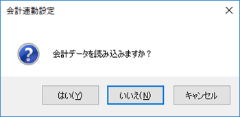
(3) [はい]ボタンをクリックすると、以下のような画面が表示されます。
[新規読込]、[再読込]から選択します。
-
[新規読込]:すでに読み込まれた連動情報をすべて削除し、新規に再読み込みします。
-
※ 「随時」-「会計連動」-「連動コード設定」で登録された内容もクリアされますのでご注意ください
-
-
[再読込]:すでに読み込まれた連動情報は削除せず、違いがある連動情報だけ読み込み更新します。
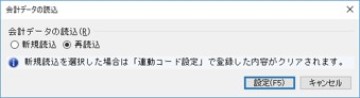
(4) [設定]ボタンをクリックすると(3)で指定された内容に従い読み込みが実行されます。
3. その他の会計システムと連動するには
-
※ 連動製品で「その他」を選択した場合、PCA以外の会計システムに合わせた仕訳データ(汎用データ)を作成することができます。
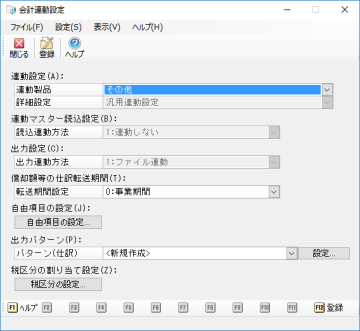
(1) 連動製品で「その他」を選択します。
(2) 転送期間設定を「0:事業期間」「1:半期毎」「2:四半期毎」「3:月次毎」から選択します。
-
※ 「前準備」-「会社基本情報」-「計算設定2」タブの配賦計算設定を「年額で配賦計算する」に設定している場合には、「0:事業期間」のみ設定可能です。
(3) [自由項目の設定]ボタンをクリックすると自由項目の設定画面が表示されます。
仕訳データの項目として、連動する会計システム独自の項目がある場合に設定してください。
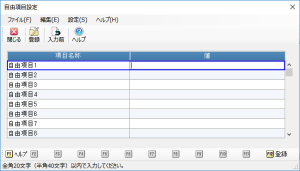
-
項目名称:全角15(半角30)文字以内で入力します。例)管理仕訳区分など
-
値:全角20(半角40)文字以内で入力します。例)0、管理1など
入力した内容を登録する場合は[登録]ボタンをクリックします。
(4) 仕訳データ(汎用データ)の出力パターン(レイアウト)を設定します。
連動する会計システムの仕訳データレイアウトを確認しながら設定してください。
【新規登録の場合】
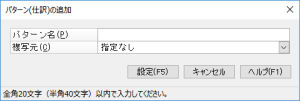
パターンで新規「<新規作成>」を選択し、[設定]ボタンをクリックすると「パターンの追加」画面が表示されます。
パターン名を入力して、[設定]ボタンをクリックします。
既にパターンが登録されている場合は複写元欄で選択できます。
【修正の場合】
修正するパターン名を選択し、[設定]ボタンをクリックします。
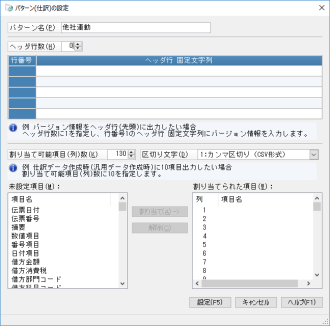
→設定画面が表示されます。
-
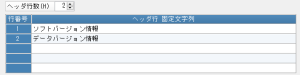
ヘッダ行数:仕訳明細行よりも上に固定の文字列を出力する必要がある場合に、行数を指定します(0~5から選択します。)
1~5を選択した場合は行番号が表示されますので、出力する値を全角20文字以内で、ヘッダ行固定文字列に入力します。
[入力例]
-
割り当て可能項目:仕訳データ作成(汎用データ作成時)に出力したい項目数を1~250から選択します。
-
区切り文字:「1:カンマ区切り(CSV形式)、2:タブ区切り」から選択します。
-
選択項目:未設定項目から項目を選択し、割り当てられた項目から割り当てたい列をクリックして、[割り当て]ボタンをクリックします。
割り当てを解除する場合は[解除]ボタンをクリックします。
設定した内容を登録するには、[設定]ボタンをクリックします。
【削除の場合】
削除するパターン名を選択し、[設定]ボタンをクリックします。
→設定画面が表示されます。
[このパターンを削除する]ボタンをクリックします。
-
※ 削除するパターンが1件しかない場合、会連動設定で使用(登録)されている場合は下記の方法で削除してください。
1)新たに1件パターンを作成します。
2)会計連動設定で、1で作成したパターンを選択して登録します。
3)【削除の場合】の手順にて削除を行います。
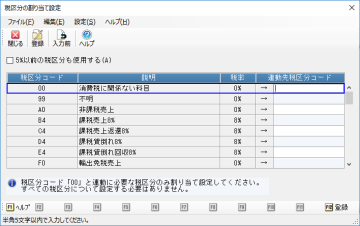
(5) 『PCA 固定資産シリーズ』で使用している税区分とPCA以外の会計システムで使用している税区分を関連付けする設定を行います。
[税区分の設定]ボタンをクリックすると、税区分の割り当て設定画面が表示されます。
『PCA 固定資産シリーズ』の税区分コードに連動先の税区分コードを割り当てます。
『PCA 固定資産シリーズ』の税区分「00」の関連付けは必須です。
「00」以外の税区分については、『PCA 固定資産シリーズ』およびPCA以外の会計システムで使用しない限り設定する必要はありません。
(6) [登録]ボタンをクリックすると、確認画面が表示されますので、登録する場合は[はい]ボタンをクリックすると、連動設定完了です。
登録を中止する場合は[いいえ]ボタンをクリックします。