地方税電子申告
操作手順
1. 「eLTAX受付システム」にログインするには
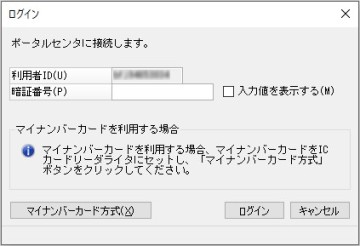
[ログイン]ボタンをクリックするか、または、ログインしていない状態のときにログインが必要な操作を行うと、ログイン画面が表示されます。
マイナンバーカード方式でのログイン
-
個人納税者が従来の利用者IDと暗証番号の組み合わせによるログインに代えて、マイナンバーカードを使ってログインすることができます。
-
※ 令和8年9月のeLTAX更改に伴い、eLTAXへの接続方法が変更になりました。その影響で、マイナンバーカード方式でログインすると、申告データ送信など一部の操作手順で再度ログインを求められる場合があります。
【処理手順】
(1) ICカードリーダーにマイナンバーカードをセットします。
(2) [マイナンバーカード方式]ボタンをクリックします。
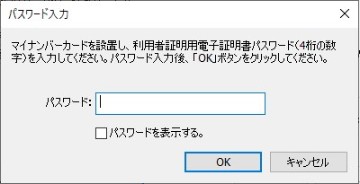
(3) パスワード入力画面が表示されますので、マイナンバーカードに搭載されている利用者証明用電子証明書のパスワード(4桁)を入力し、[OK]ボタンをクリックします。
-
※ 読み取りに必要となるICカードリーダーやJPKI利用者ソフトは事前に準備しておいてください。
ログアウトしたい場合は、ツールバーの[ログアウト]ボタンをクリックします。
-
※ 最後の接続から長時間が経過した場合、受付システム上で続行不可能なエラーが発生した場合、メインメニューを閉じた場合は、ログアウトします。ログアウト後は、メッセージボックスに関する操作は無効状態になります。
2. 利用者情報の照会・変更を行うには
利用者情報の照会・変更
(1) メニューの「利用者情報」を選択します。
【代理人の場合】
代理人自身の利用者情報の照会・変更をする場合→「利用者情報(代理人)」を選択します。
納税者の利用者情報の照会・変更をする場合→「利用者情報(納税者)」を選択します。
(2) 「利用者情報の照会・変更」画面が表示されますので、「利用者」「代表者」タブの各項目を入力し、[次へ]ボタンをクリックします。
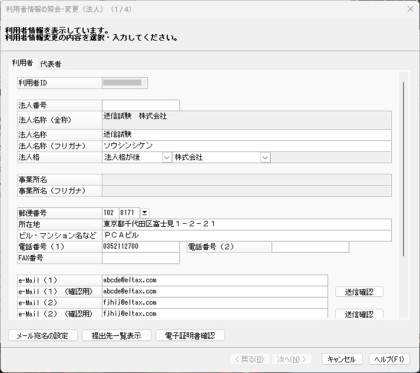
「利用者」タブ ※印は必須項目です。
|
項目の説明 |
|
|
利用者ID |
納税者の場合:納税者の利用者IDを表示します。 代理人の場合:
|
|
法人番号 |
半角数字13桁で入力します。 |
|
法人名称(全称) |
法人名称と法人格の指定を受けて表示します。 |
|
法人名称※ |
申請・届出する法人の、法人格を除いた法人名称を、全角80文字以内で入力します。 |
|
法人名称(フリガナ)※ |
申請・届出する法人名称のフリガナを全角カタカナ80文字以内で入力します。 |
|
法人格※ |
申請・届出する法人の法人格を選択します。 法人格が前の場合は「法人格が前」、後の場合は「法人格が後」を選択します。 「その他」を選択した場合は、右欄に全角15文字以内で入力します。 |
|
事業所名 |
利用届において「本店」以外の場合に必須で入力します。 |
|
事業所名(フリガナ) |
利用届において「本店」以外の場合に必須で入力します。 |
|
|
|
郵便番号※ |
郵便番号を数字7桁で入力します。 |
|
所在地※ |
本店所在地を全角40文字以内で入力します。 |
|
ビル・マンション名など |
所在地のうち、ビル・マンション名などを全角40文字以内で入力します。 |
|
電話番号(1)※ |
数字のみ(ハイフン、カッコなし)20桁以内で入力します。 |
|
電話番号(2) |
電話番号(1)以外に登録する場合、数字のみ(ハイフン、カッコなし)20桁以内で入力します。 |
|
FAX番号 |
数字のみ(ハイフン、カッコなし)20桁以内で入力します。 |
|
|
|
e-Mail(1)※ |
e-Mailアドレスを半角英数128文字以内で入力します。
|
|
e-Mail(1) (確認用)※ |
確認のため、上記のe-Mailアドレスを半角英数128文字以内で入力します。 [送信確認]ボタンをクリックして送信確認を行います。 正しく受信できた場合、「テストメールの受信を確認しました。」にチェックマークを付けます。 |
|
e-Mail(2) |
e-Mailアドレスを半角英数128文字以内で入力します。
|
|
e-Mail(2) (確認用) |
確認のため、上記のe-Mailアドレスを半角英数128文字以内で入力します。 [送信確認]ボタンをクリックして送信確認を行います。 正しく受信できた場合、「テストメールの受信を確認しました。」にチェックマークを付けます。 |
|
e-Mail(3) |
e-Mailアドレスを半角英数128文字以内で入力します。
|
|
e-Mail(3) (確認用) |
確認のため、上記のe-Mailアドレスを半角英数128文字以内で入力します。 [送信確認]ボタンをクリックして送信確認を行います。 正しく受信できた場合、「テストメールの受信を確認しました。」にチェックマークを付けます。 |
|
|
|
テストメールの受信を確認しました。 |
この欄にチェックマークをつけることで、[次へ]ボタンをクリックできるようになります。 e-Mail以外の部分を修正した場合でも、この欄にチェックマークを付けてください。 |
「代表者」タブ ※印は必須項目です。
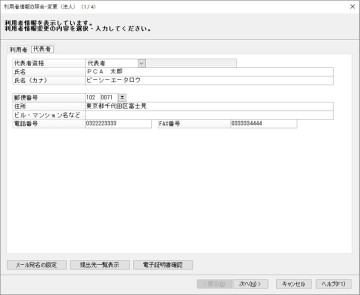
|
項目 |
項目の説明 |
|---|---|
|
代表者資格※ |
代表者資格を選択します。「その他」を選択した場合は、右欄に全角10文字以内で入力します。 |
|
氏名※ |
代表者氏名を全角40文字以内で入力します。 |
|
氏名(フリガナ)※ |
代表者フリガナを全角カタカナ40文字以内で入力します。 |
|
|
|
郵便番号※ |
郵便番号を数字7桁で入力します。 |
|
住所※ |
代表者の住所を全角40文字以内で入力します。 |
|
ビル・マンション名など |
住所のうち、ビル、マンション名などを全角40文字以内で入力します。 |
|
電話番号 |
数字のみ(ハイフン、カッコなし)20桁以内で入力します。 |
|
FAX番号 |
数字のみ(ハイフン、カッコなし)20桁以内で入力します。 |
(3) (2)で特定の項目を変更した場合は、電子証明書の付与選択画面が表示されます。電子証明書を付与するかどうかを選択し、[次へ]ボタンをクリックします。
(4) (3)で「電子証明書を付与して送信する」を選択した場合は、提出先の選択画面が表示されます。主たる提出先となる地方公共団体を選択して、[次へ]ボタンをクリックします。
続けて電子署名を行います。
(5) 「提出先一覧」画面が表示されますので、内容を確認し、[送信]ボタンをクリックします。
(6) (2)でメールアドレスの追加、または変更をした場合は、ワンタイムパスワード入力画面が表示されます。
追加、または変更したメールアドレスにワンタイムパスワードが送信されますので、メールを確認後、記載されたパスワードを入力し、[確認]ボタンをクリックします。
-
※ 複数のメールアドレスを変更、または追加した場合、利用者タブ「e-Mail」欄の()内の数字が最も小さい番号のメールアドレス宛に送信されます。
-
※ 代理人の場合:「利用者情報(納税者)」-「利用者情報の照会・変更」 代理人の利用者IDに登録しているメールアドレスに送信されます。複数のメールアドレスを登録している場合は、e-Mail(1)メールアドレスに送信されます。
(7) 「送信結果一覧」画面が表示されます。[結果一覧を出力する]ボタンで、PDF等に出力することができます。
(8) [閉じる]ボタンをクリックします。
「送信結果一覧」画面を閉じた後は、メッセージ照会に格納される受付結果を必ず確認してください。
提出先・手続き変更
申告データ等の提出先や申告税目などの手続きの追加・削除を行います。
-
※ 地方税電子申告では、『提出先-税目ごと』に当処理で事前に提出先を登録しておく必要があります。
-
※ 代理人(税理士等)が利用形態を変更したい場合には、[代理行為のみで利用する]ボタンをクリックします。
提出先・手続きを登録する
(1) メニューの「提出先・手続き変更」を選択すると、以下のような画面が表示されます。
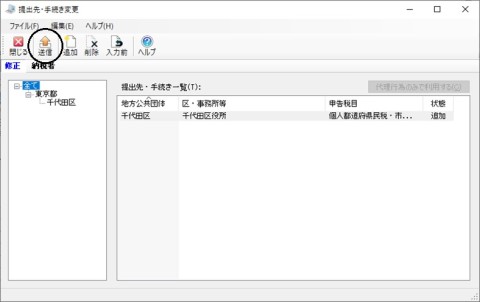
(2) 提出先の追加や削除を行った後は、必ず[送信]ボタンをクリックします。
送信せずに画面を閉じると、変更内容は登録されませんのでご注意ください。
-
※ 追加や削除を行った提出先に対して、すべて一括で送信処理を行います。
-
※ 「提出先・手続き一覧」からすべての提出先を削除し1件も提出先が表示されていない状態になると[送信]ボタンは無効になります。その場合は、新たな提出先を追加することで[送信]ボタンを有効にしてからクリックしてください。
提出先を追加する
(1) [追加]ボタンをクリックすると、「提出先・手続きの追加」画面が表示されます。
(2) 都道府県を選択して[>>]ボタンをクリックすると、地方公共団体が表示されますので、地方公共団体を選択し、[次へ]ボタンをクリックします。
(3) 申告税目が表示されますので、登録する税目を選択し、[次へ]ボタンをクリックします。
(4) 区・事務所を選択し、事業所名と課税地を入力します。
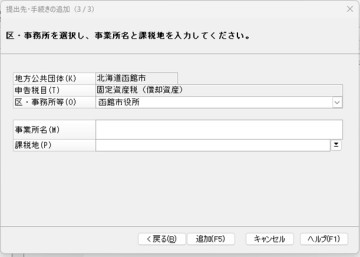
|
項目 |
項目の説明 |
|---|---|
|
地方公共団体 |
地方公共団体を表示します。 |
|
申告税目 |
申告税目を表示します。 |
|
区・事務所等 |
区・事務所等を選択します。 |
|
|
|
事業所名 |
事業所名を全角40文字以内で入力します。 |
|
課税地 |
課税地を全角40文字以内で入力します。 横のボタンをクリックして表示された「住所選択」画面を使い住所を設定することもできます。 |
|
|
(5) [追加]ボタンをクリックします。
(6) 「提出先・手続き一覧」に提出先が追加され、「状態」列には「追加」と表示されます。
-
※ この状態ではまだ追加の情報が登録されていないので、この後に必ず前記の「提出先・手続きを登録する」を行ってください。
提出先を削除する
(1) 削除する提出先を選択し、[削除]ボタンをクリックします。
(2) 「提出先・手続き一覧」の「状態」列が空欄から「削除」の表示に切り替わります。
-
※ この状態ではまだ削除の情報が登録されていないので、この後に必ず前記の「提出先・手続きを登録する」を行ってください。
-
※ 「状態」列が「追加」と表示されている提出先に対して削除を実行すると「提出先・手続き一覧」から削除されます。
暗証番号の変更
ポータルセンタへログインするための暗証番号を変更します。
(1) メニューの「暗証番号の変更」を選択します。
(2) 「ポータルセンタ暗証番号変更」画面が表示されますので、旧・暗証番号、新・暗証番号、新・暗証番号の確認入力欄に、それぞれ8桁以上16桁以下の任意の文字列を入力し、[入力された内容で変更する]ボタンをクリックします。
【使用可能な文字】
-
半角英文字 A~Z a~z (大文字小文字を区別しています)
-
半角数字 0~9
-
半角記号【!(エクスクラメーション)、/(スラッシュ)、=(イコール)、+(プラス)、:(コロン)、#(シャープ)、,(カンマ)、@(アットマーク)、$(ダラー)、-(ハイフン)、%(パーセント)、.(ドット)、_(アンダライン)】
電子証明書の登録・差替え
ポータルセンタに登録されている電子証明書を、新しい電子証明書に変更します。
(1) メニューの「電子証明書の登録・差替え」を選択します。
(2) 「電子証明書の差替え」画面が表示されますので、「利用者」「代表者」タブの各項目を確認し、[次へ]ボタンをクリックします。
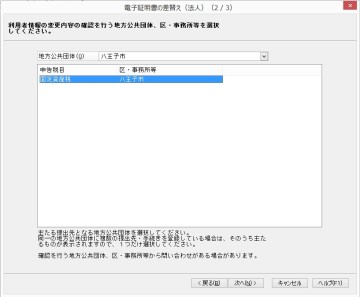
(3) 以下のような画面が表示されますので、主たる提出先となる地方公共団体を選択し、[次へ]ボタンをクリックします。
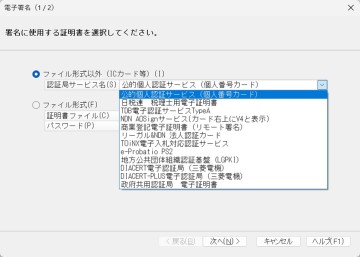
(4) 以下のような画面が表示されますので、電子証明書のメディアを「ファイル形式以外(ICカード等)」、または「ファイル形式」から選択します。
-
ファイル形式以外(ICカード等):認証局サービス名を選択して、[次へ]ボタンをクリックします。
-
※ 利用する署名方法に合わせて、ICカード、ICカードリーダーや認証端末などを事前に準備しておいてください。
-
-
ファイル形式:証明書ファイルの保存場所とファイル名、パスワードを入力して、[次へ]ボタンをクリックします。証明書ファイル欄横のボタンをクリックすると、保存場所を参照することができます。
(5) 証明書の内容が表示されますので、内容を確認して、署名を実行する場合は[署名]ボタンをクリックします。署名を中止する場合は[キャンセル]ボタンをクリックします。
(6) [送信]ボタンをクリックすると、電子証明書の登録用データを作成し、送信します。
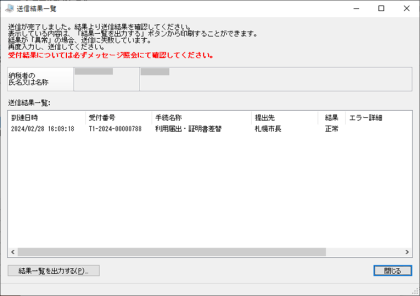
(7) 「送信結果一覧」画面が表示されます。 [結果一覧を出力する]ボタンで、PDF等に出力することができます。 「送信結果一覧」画面を閉じた後は、メッセージ照会に格納される受付結果を必ず確認してください。
eLTAX利用廃止
eLTAXの利用を中止する場合、ポータルセンタへ利用廃止の手続きを行います。
-
※ 利用廃止の手続きを行った後で、再びeLTAXを利用したい場合は、再度利用届出(新規)を行い、利用者IDを取得しなおす必要があります。
(1) メニューの「eLTAX利用廃止」を選択します。
(2) 「利用届出廃止」画面が表示されますので、「利用者」「代表者」タブの各項目を確認し、[次へ]ボタンをクリックします。
(3) 「提出先一覧」画面が表示されますので、提出先を選択し、[送信]ボタンをクリックします。
マイナンバーカードログイン利用申請
マイナンバーカードによるログインの利用申請・取りやめを行います。
-
※ 「マイナンバーカード方式」でログイン後に「利用取りやめ」を実行した場合、ログアウトするまではそのまま動作します。次回ログイン時は「マイナンバーカード方式」でのログインは実行できません。
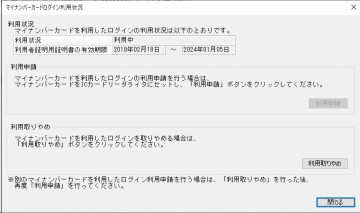
(1) メニューの「マイナンバーカードログイン利用申請」を選択します。
(2) 「マイナンバーカードログイン利用状況」画面が表示されます。
マイナンバーカードのログイン利用を申請する場合には[利用申請]ボタンをクリックします。利用を取りやめる場合は[利用取りやめ]ボタンをクリックします。
メール宛名の設定
メールの件名及び本文に表示するメール宛名の登録・削除を行います。
この機能を利用することで、eLTAXから送信されるメールに宛名が記載されます。
代理人は関与先の各納税者にメール宛名を設定することで、eLTAXから受信したメールがどの納税者に向けられたメールであるかを判別することができるようになります。
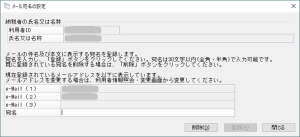
(1) メニューの「メール宛名の設定」を選択します。
(2) 「メール宛名の設定」画面が表示されます。
メールの件名及び本文に表示する宛名を登録する場合は、宛名を入力し、[登録]ボタンをクリックします。
既に登録されている宛名を削除する場合は、[削除]ボタンをクリックします。
3. 基本情報ファイルに関する操作を行うには
代理行為の承認依頼
代理人が依頼人(納税者)に対し、代理行為承認依頼を行います。
承認を得ることで、代理行為として依頼人(納税者)の利用者情報や提出先の登録などを行うことができるようになります。
代理人の場合のみこのメニューを起動できます。
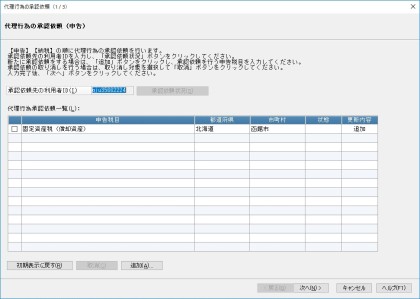
(1) 承認依頼先(納税者)の利用者IDを入力し、[承認依頼状況]ボタンをクリックします。
(2) 代理行為一覧が表示されます。
代理行為の承認依頼(申告)
(1) 新規に依頼する場合は、[追加]ボタンをクリックします。
(2) 「申告税目追加」画面が表示されますので、申告税目と地方公共団体を選択して[設定]ボタンをクリックします。
(3) 追加した承認依頼が一覧に表示されます。
初期表示に戻す
他の依頼先に承認依頼する場合など、初期表示に戻す場合には[初期表示に戻す]ボタンをクリックします。
承認依頼の取消
承認依頼を取り消す場合には、代理行為承認依頼一覧から取り消したい承認依頼にチェックマークを付け、[取消]ボタンをクリックします。
代理行為の承認依頼(納税)
(1) 「代理行為の承認依頼(申告)」画面で[次へ]ボタンをクリックすると、「代理行為の承認依頼(納税)」画面が表示されます。
(2) ぞれぞれの納税項目に対して申告権限と状態が表示されますので、更新内容を選択します。
|
項目の説明 |
|
|
申告権限 |
納税税目の“申告”権限についての承認状況が表示されます。
|
|
状態 |
“納税”権限についての承認状況が表示されます。
|
|
更新内容 |
「状態」の表示内容によって、選択出来る項目が異なります。 「状態」を変更する必要がない場合は、空欄のままにします。 【状態が「空欄」の場合】
【状態が「承認済(発行依頼)」の場合】
【状態が「承認済(発行依頼・納付)」の場合】
|
初期表示に戻す
他の依頼先に承認依頼する場合など、初期表示に戻す場合には[初期表示に戻す]ボタンをクリックします。
承認依頼送信確認
「代理行為の承認依頼(納税)」画面で[次へ]ボタンをクリックすると、「承認依頼送信結果一覧」画面が表示されます。
代理行為の承認
代理人からの代理行為承認依頼への回答を行います。
納税者本人のみこのメニューを起動できます。
代理行為の承認(申告)
(1) 状態欄の「全て」「未承認」「承認済」「拒否」「依頼なし」ボタンをクリックすると、承認依頼を絞り込むことが出来ます。
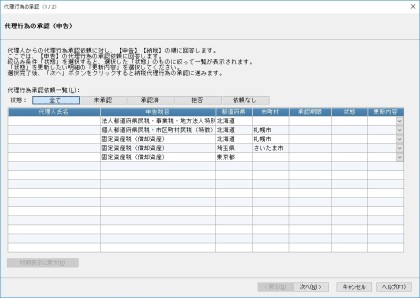
(2) それぞれの承認依頼に対して、更新内容を選択します。「状態」によって選択できる内容が異なります。
更新内容を元に戻す場合には、[初期表示に戻す]ボタンをクリックします。
|
状態 |
更新内容 |
|---|---|
|
空欄 |
|
|
未承認 |
|
|
承認済 |
|
|
拒否 |
|
代理行為の承認(納税)
(1) 「代理行為の承認(申告)画面で[次へ]ボタンをクリックすると、以下の画面が表示されます。
状態欄の「全て」「未承認」「承認済」ボタンをクリックすると、承認依頼を絞り込むことが出来ます。
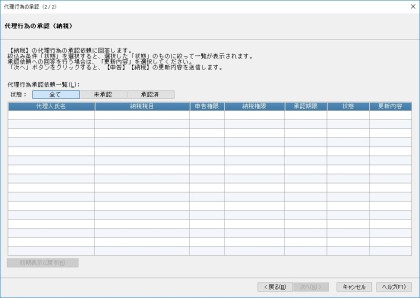
(2) それぞれの承認依頼に対して、更新内容を選択します。「状態」によって選択できる内容が異なります。
更新内容を元に戻す場合には、[初期表示に戻す]ボタンをクリックします。
|
状態 |
更新内容 |
|
未承認 |
|
|
承認済 |
|
利用者情報ファイルのダウンロード
ポータルセンタから最新の基本情報ファイルをダウンロードします。
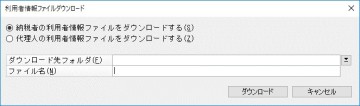
メニューの「利用者情報ファイルのダウンロード」を選択すると以下のような画面が表示されますので、各項目を設定して[ダウンロード]ボタンをクリックします。
|
項目 |
項目の説明 |
|---|---|
|
オプション選択 |
代理人として操作している場合のみ表示されます。以下のいずれかを選択します。 ○納税者の利用者情報ファイルをダウンロードする ○代理人の利用者情報ファイルをダウンロードする |
|
ダウンロード先フォルダ |
ダウンロードするフォルダを指定します。 横のボタンで選択することも可能です。 |
|
ファイル名 |
「利用者ID_Kihon.xml」と表示されます。 |
-
利用者が納税者の場合:利用者(納税者)本人の利用者情報ファイルをダウンロードできます。
-
利用者が代理人の場合:対象者を選択してダウンロードします。
-
ダウンロード対象が納税者のファイルである場合:代理行為の承認依頼を行い承認を受けた納税者の利用者情報ファイルをダウンロードできます。
代理行為の承認を受けていない、又は、承認を拒否されている場合には、ダウンロードできません。
-
ダウンロード対象が代理人のファイルである場合:利用者(代理人)本人の利用者情報ファイルをダウンロードできます。
-
4. 申告データを送信するには
申告データ
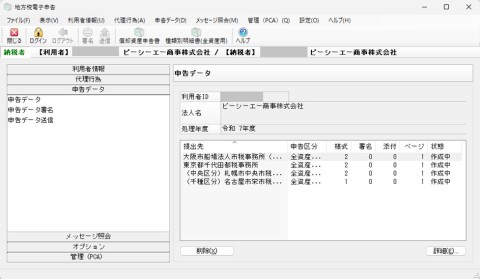
メニューの「申告データ」を選択すると、申告データを一覧で表示します。
詳細
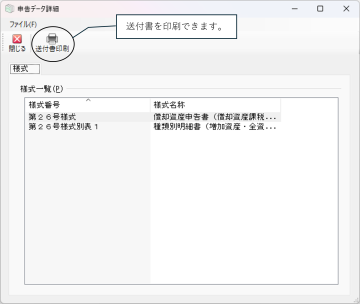
申告データを選択し、[詳細]ボタンをクリックすると、「申告データ詳細」画面で以下の内容を表示します。
削除
(1) 削除する申告データを選択し[削除]ボタンをクリックすると、確認画面が表示されます。
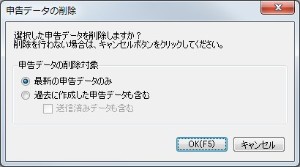
(2) 削除対象を選択します。
最新の申告データのみ:最新の申告データのみ削除します。
過去に作成した申告データも含む:選択している提出先の過去に作成された申告データも削除します。送信済データも削除する場合は、「送信済データも含む」にチェックマークを付けます。
(3) [OK]ボタンをクリックします。
申告データ署名
(1) メニューの「申告データ署名」を選択します。
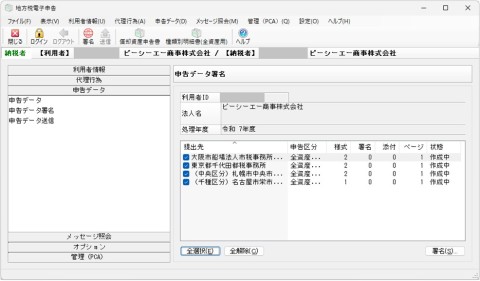
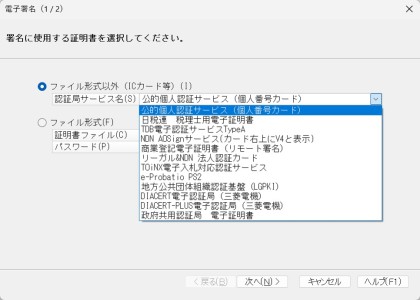
(2) 署名する申告データにチェックマークを付け(複数選択可)、[署名]ボタンをクリックすると「電子署名」画面が表示されます。署名に使用する証明書を選択し、[次へ]ボタンをクリックします。
ファイル形式以外(ICカード等):認証局サービス名を選択します。
-
※ 「認証局サービス名」として「公的個人認証サービス」を選択した場合は、パスワードの入力画面が表示されますので、パスワードを入力して[OK]ボタンをクリックします。
ファイル形式:証明書ファイルを指定し、パスワードを入力します。
(3) 証明書の内容が表示されますので、内容を確認して、署名を実行する場合は[署名]ボタンをクリックします。署名を中止する場合は[キャンセル]ボタンをクリックします。
(4) 確認メッセージが表示されますので、署名を実行します。
|
ボタン |
ボタンの説明 |
|
[はい] |
表示されている申告データについて署名を行います。 |
|
[いいえ] |
表示されている申告データについては署名を行いません。 |
|
[キャンセル] |
署名処理を終了します。 |
-
※ 以降すべての申告データについて同じ確認を適用するときは、「同じ確認を残り○件にも適用する。」にチェックマークを付けます。
申告データ送信
署名済の申告データをポータルセンタへ送信します。
(1) メニューの「申告データ送信」を選択します。
(2) 送信する申告データを選択し、[送信]ボタンをクリックします。
(3) 確認画面が表示されますので、送信する場合は[はい]ボタンをクリックします。
(4) 「送信結果一覧」画面が表示されますので、送信結果を確認し、[閉じる]ボタンをクリックします。
「送信結果一覧」画面を閉じた後は、メッセージ照会に格納される受付結果の確認を必ず確認してください。
-
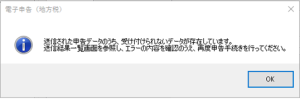
※ エラーが発生した場合には下記のような画面が表示されます。送信結果一覧でエラー内容を確認し、再度申告手続きを行ってください。
-
5. メッセージボックス参照するには
メッセージ照会
申告データの送信や、利用者情報の変更などの手続きを行うと、ポータルセンタで基本的事項の確認が行われ、確認した結果を受付通知としてメッセージ一覧に格納されますが、これらの情報を納税者等が確認するために実行します。
また、申告データの受付通知からは、受付済みの申告データをダウンロードすることもできます。
(1) 【納税者の場合】
メニューの「メッセージ照会」を選択します。
【代理人の場合】
代理人宛のメッセージを照会する→メニューの「メッセージ照会(代理人)」を選択します。
納税者宛のメッセージを照会する→メニューの「メッセージ照会(納税者)」を選択します。
(2) メニューの「フォルダ作成・変更」でメッセージフォルダが作成されている、または、共通フォルダにパスワードが設定されていると、メッセージフォルダ一覧が表示されます。
照会するメッセージフォルダを選択し、[次へ]ボタンをクリックします。
選択したメッセージフォルダにパスワードが設定されている場合、「パスワード入力」画面が表示されますので、パスワードを入力します。
-
※ メニューの「メッセージ照会(納税者)」(代理人の場合)では、(1)の後、必ずメッセージ一覧が表示されます。
(3) メッセージ一覧が表示されます。
参照するメッセージフォルダを切り替える場合は、[フォルダ切替]ボタンをクリックします。
フォルダ切替画面が表示されますので、フォルダを選択し、パスワードが設定されている場合は、パスワードを入力します。
(4) 絞込み条件で表示するメッセージを絞込めます。
-
未既読:「全て」「未読」「既読」から選択できます。
-
発行日:ポータルセンタから発行された日を設定します。
-
件名:表示しているフォルダに存在するメッセージの件名から選択できます。
-
発行元:表示しているフォルダに存在するメッセージの発行元と対応する都道府県、市区町村から選択できます。都道府県のみを選択した場合、都道府県の発行元が対象になり、市区町村の発行元は絞り込まれません。
(5) 並び替え条件で、表示しているフォルダに存在するメッセージを並び替えすることができます。
(6) 受付番号を入力し[選択]ボタンをクリックすることで、表示中のメッセージのうち、受付番号が 一致するメッセージを選択状態にできます。部分一致での選択も行えます。
(7) メッセージを選択し[内容を表示]ボタンをクリックすると内容が表示されます。
(8) メッセージを他のメッセージフォルダへ移動する場合は、[メッセージ移動]ボタンをクリックします。
移動先フォルダ選択画面が表示されますので、フォルダを選択し、パスワードが設定されている場合は、パスワードを入力します。
【お知らせのメッセージの場合】
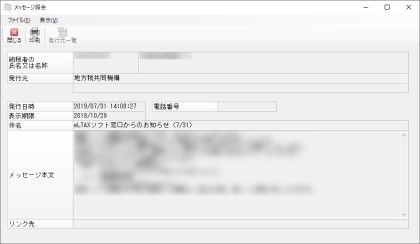
[印刷]:画面表示されているお知らせの内容を印刷します。
[ダウンロード]:添付ファイルをダウンロードできます。
【申告受付完了通知のメッセージの場合】
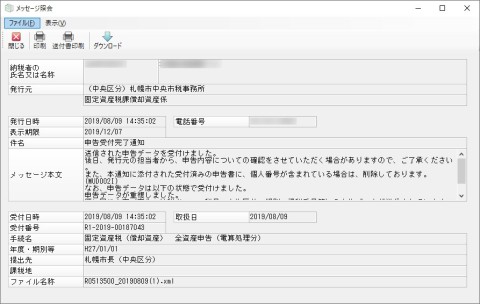
[印刷]:画面表示されている通知の内容を印刷します。
[送付書印刷]:「添付書類・送付書」を印刷します。
[ダウンロード]:添付ファイルをダウンロードできます。
フォルダ作成・変更
メッセージをフォルダごとに分けて管理することができます。また、フォルダにパスワードを作成することも可能です。
-
※ 代理人の場合、メニューの名称は「フォルダ作成・変更(代理人)」となります。
フォルダ追加
(1) [フォルダ追加]ボタンをクリックします。
(2) 「メッセージフォルダ追加」画面が表示されますので、各項目を設定します。
-
作成方法:「パスワードを設定して作成」「パスワードを設定せずに作成」から選択します。
-
フォルダ名:フォルダ名を全角15(半角15)文字以内で入力します。
-
パスワード:作成方法で「パスワードを設定して作成」を選択した場合に、パスワード、パスワード(確認用)を入力します。
-
メールアドレス:作成方法で「パスワードを設定して作成」を選択した場合に、メールアドレス、メールアドレス(確認用)を入力します。
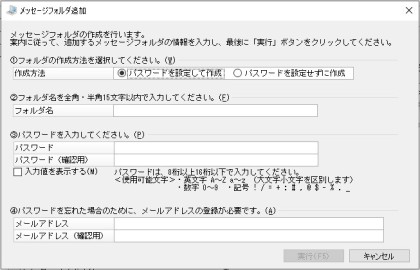
(3) 設定した内容でフォルダを作成する場合は、[実行]ボタンをクリックします。
フォルダ変更
フォルダ名・メールアドレス・パスワードの変更、パスワードの追加を行います。
(1) 変更を行いたいフォルダにチェックマークを付け、[フォルダ変更]ボタンをクリックします。
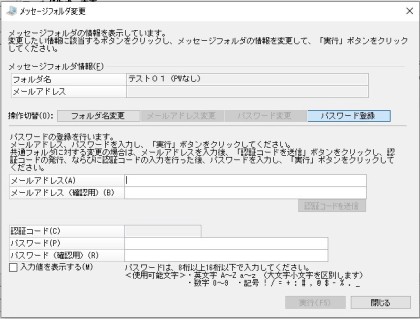
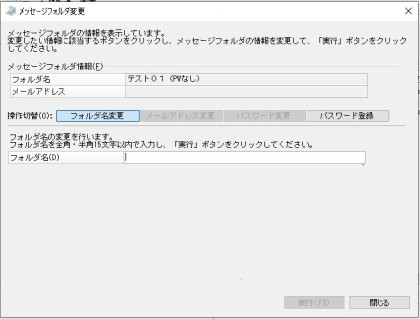
(2) 「メッセージフォルダ変更」画面が表示されますので、操作切替の各ボタンをクリックして変更・追加を行います。
【フォルダ名変更】
-
i. 操作切替の[フォルダ名変更]ボタンをクリックします。
-
ii. 画面下のフォルダ名欄に変更するフォルダ名を全角15(半角15)文字で入力します。
-
iii. [実行]ボタンをクリックします。
【メールアドレス変更】
-
※ パスワードが設定されているフォルダのみ操作できます。
-
i. 操作切替の[メールアドレス変更]ボタンをクリックします。
-
ii. 画面下のメールアドレス欄に変更するメールアドレスとメールアドレス(確認用)を入力します。
-
iii. メールアドレスを変更するフォルダが共通フォルダの場合には、[認証コードを送信]ボタンをクリックします。
-
iv. 入力したメールアドレスに届いた認証コードを入力します。
-
v. [実行]ボタンをクリックします。

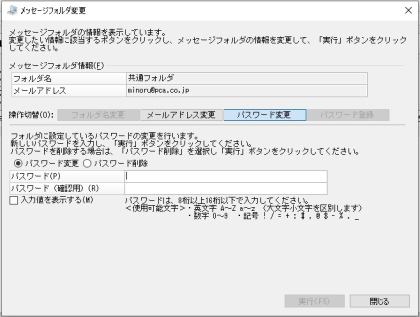
【パスワード変更】
-
※ パスワードが設定されているフォルダのみ操作できます。
-
i. 操作切替の[パスワード変更]ボタンをクリックします。
-
ii. 実行する操作を「パスワード変更」「パスワード削除」から選択します。
-
iii. 「パスワード変更」を選択した場合は、変更するパスワードとパスワード(確認用)を入力します。
-
iv. [実行]ボタンをクリックします。
【パスワード登録】
-
※ パスワードが設定されていないフォルダのみ操作できます。
-
i. 操作切替の[パスワード登録]ボタンをクリックします。
ii. メールアドレスとメールアドレス(確認用)を入力します。
iii. パスワードを登録するフォルダが共通フォルダの場合には、[認証コードを送信]ボタンをクリックします。
-
iv. 共通フォルダの場合には、送信された認証コードを入力します。
-
v. パスワードとパスワード(確認用)を入力します。
-
vi. [実行]ボタンをクリックします。