タックシール印刷
操作手順
1. タックシールを出力するには
(1) 出力先を選択します。
-
出力先:「専用用紙」「PDF」から選択します。
-
PCA eDOC連動:出力先で「PDF」を選択したの場合のみ表示されます。『PCA eDOC』にPDFファイルをアップロードする場合にチェックマークを付けます。
-
出力先パス:出力先パスを直接入力するか、ボタンをクリックして表示される「フォルダーの参照」画面から選択します。
(2) 「出力条件」タブで出力範囲、絞り込みを指定します。
あらかじめ登録した条件を呼び出して使用することができます。操作方法は「設定した条件を保存・呼び出しするには」をご覧ください。
-
◇ 登録区分:「本登録資産」「仮登録資産」から選択します。
◇ 出力範囲:[固定資産科目]、[場所]、[部門]ボタンなどで、それぞれ出力範囲を設定します。
-
※ 設定している内容により、表示される出力範囲が異なります。
-
-
◇ 絞り込み:
-
資産コード:絞り込む資産コードの範囲を入力します。未指定、もしくは片方のみの指定でも絞込みできます。
-
資産名:絞り込む資産名を入力します。入力した内容に対して、部分一致で絞り込みを行う場合は「を含む」を、完全一致で絞り込みを行う場合は「と等しい」を選択します。
-
契約番号:絞り込む契約番号の範囲を入力します。片方のみの指定でも絞込みできます。
-
取得年月日:取得年月日で絞り込みます。片方のみの指定でも絞込みできます。
-
共用年月日:共用年月日で絞り込みます。片方のみの指定でも絞込みできます。
-
資本的支出の出力:資本的支出を出力「する」か、「しない」かを選択します。
-
除却・売却資産の出力:除却・売却資産を出力「する」か、「しない」かを選択します。
-
備考:絞り込む備考の文言を入力します。入力した内容に対して、部分一致で絞り込みを行う場合は「を含む」を、完全一致で絞り込みを行う場合は「と等しい」を選択します。
-
項目の一致条件:「参考1~3」で指定した内容についての一致条件を「すべてが一致する資産」「いずれかが一致する資産」から選択します。
-
すべてが一致する資産:「参考1~3」で指定した条件がすべて当てはまる資産を絞り込みます。
-
いずれかが一致する資産:「参考1~3」で指定した条件のひとつでも当てはまる資産を絞り込みます。
-
-
参考1~3:絞り込む参考の文言を入力します。入力した内容に対して、部分一致で絞り込みを行う場合は「を含む」を、完全一致で絞り込みを行う場合は「と等しい」を選択します。
-
(3) 「出力項目」タブで出力項目等を指定します。
-
◇ 出力項目1~8行目:1~8行目に何を出力するかを設定します。
-
※ プレビューで印刷時のイメージを確認できます。
-
-
◇ オプション:
-
先頭資産の印字位置:印字開始位置を設定します。
<印字開始位置の数え方>
1
2
3
4
5
6
7
8
9
10
11
12
-
数量分の出力:数量の出力を「する」か、「しない」かを設定します。
「する」の場合は、単位指定の状況に応じて印刷する枚数が決まります。
-
※ 操作手順(2) の「資産管理の情報を出力」が「する」の場合は設定できません。
単位が指定された場合
指定された単位が設定されている資産については、その資産の数量と同じ枚数のシールを印刷します。
指定された単位が設定されていない資産については、1枚だけ印刷します。
単位が指定なしの場合
資産の数量と同じ枚数のシールを印刷します。
-
-
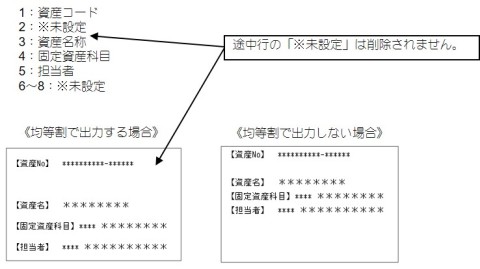
均等割で出力:均等に出力するかどうかを設定します。
例)以下のように出力項目を設定した場合
-
(4) 設定した内容で出力する場合は、ツールバーの[出力]ボタンをクリックします。
ツールバーの[プレビュー]ボタンをクリックすると、印刷時の出力内容を確認することができます。
設定した条件を保存することができます。操作方法は「設定した条件を保存・呼び出しするには」をご覧ください。
(5) 出力を確認する画面が表示されます。出力を実行する場合は、[はい]ボタンをクリックします。出力を中止する場合は、[いいえ]ボタンをクリックします。
-
※ メニューバーの「設定」-「出力確認」にチェックが付いている場合に、確認の画面が表示されます。「以後、このメッセージを表示しない」にチェックを付けると、以後、確認画面は表示されなくなります。メニューバーの「設定」-「出力確認」で設定を随時変更することができます。