会社基本情報の登録
入力する項目
入力必須項目の後ろには、※が付いています。
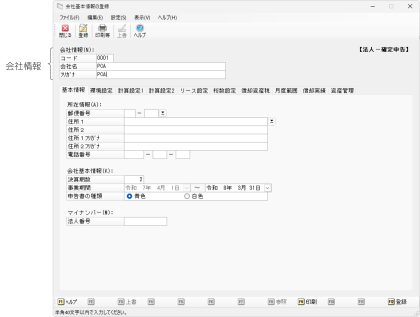
【会社情報】
|
項目 |
項目の説明 |
|---|---|
|
コード ※ |
半角数字4桁で入力します。4桁未満で入力した場合は、前に“0”が付きます。 |
|
会社名 ※ |
全角20(半角40)文字以内で入力します。 |
|
フリガナ |
会社名を入力し、[Enter]、または[Tab]キーで確定すると、自動的にフリガナが入力されます。 入力する場合は、半角40文字以内で入力します。
|
【基本情報】
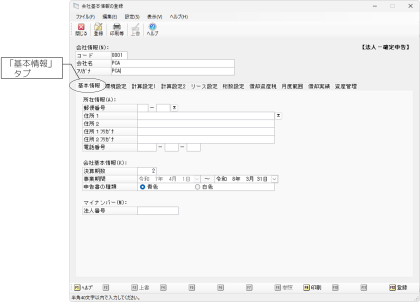
「基本情報」タブをクリックして各項目を入力します。
|
項目 |
項目の説明 |
|---|---|
|
所在情報: |
|
|
郵便番号 |
半角数字3-4桁以内で入力します。 郵便番号・住所の辞書機能を使用できます。
|
|
住所1、2 |
ともに全角20(半角40)文字以内で入力します。「住所1」に入りきらない文字やビル名は「住所2」に入力します。
|
|
住所1、2フリガナ |
ともに半角40文字以内で入力します。 |
|
電話番号 |
半角数字6-4-4桁以内で入力します。 |
|
会社基本情報: |
|
|
決算期数 ※ |
半角数字3桁以内で入力します。 |
|
事業期間 ※ |
期首日:修正できません。 期末日:期首日よりも後の日付で、期首日から1年以内の日付を入力します。
|
|
申告書の種類 ※ |
「青色」「白色」から選択します。 |
|
マイナンバー: |
|
|
法人番号 |
半角数字13桁で入力します。 |
【環境設定】
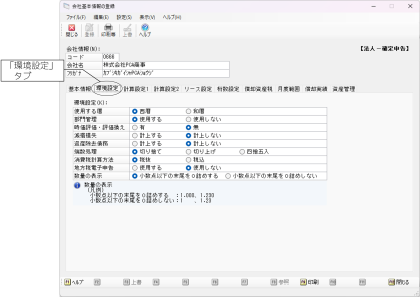
「環境設定」タブをクリックして各項目を入力します。
|
項目 |
項目の説明 |
|---|---|
|
環境設定: |
|
|
使用する暦 ※ |
「西暦」「和暦」から選択します。 |
|
部門管理 ※ |
「使用する」「使用しない」から選択します。
|
|
時価評価・評価換え ※ |
「有」「無」から選択します。 「有」から「無」に変更した場合は、登録済みの情報は削除されます。
|
|
減損損失 ※ |
「計上する」「計上しない」から選択します。
|
|
資産除去債務 ※ |
「計上する」「計上しない」から選択します。
|
|
端数処理 ※ |
「切り捨て」「切り上げ」「四捨五入」から選択します。
|
|
消費税計算方法 ※ |
「税抜」「税込」から選択します。
|
|
地方税電子申告※ |
「使用する」「使用しない」から選択します。
|
|
数量の表示 ※ |
「小数点以下の末尾を0詰めする」「小数点以下の末尾を0詰めしない」から選択します。
|
【計算設定1】
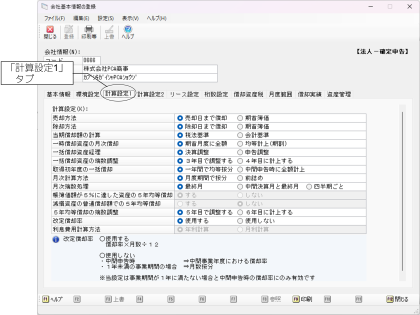
「計算設定1」タブをクリックして各項目を入力します。
|
項目 |
項目の説明 |
|---|---|
|
計算設定: |
|
|
売却方法 ※ |
「売却日まで償却」「期首簿価」から選択します。
|
|
除却方法 ※ |
「除却日まで償却」「期首簿価」から選択します。
|
|
当期償却額の計算 ※ |
「税法基準」「会計基準」から選択します。
|
|
一時償却資産の月次償却 ※ |
「期首月度に全額」「均等計上(期割)」から選択します。
|
|
一括償却資産経理 ※ |
「決算調整」「申告調整」から選択します。
|
|
一括償却資産の端数調整 ※ |
当期損金経理額の端数を調整する位置を「3年目で調整する」「4年目に計上する」から選択します。
|
|
取得初年度の一括償却 ※ |
取得初年度の一括償却資産の月次による減価償却費の計算方法を、「一年間で均等按分」「中間申告時に全額計上」から選択します。
|
|
月次計算方法 ※ |
償却最終年度の月次償却の計上方法を、「月度期間で按分」「前詰め」から選択します。
|
|
月次端数処理 ※ |
月次償却額の端数を調整する位置を、「最終月」「中間決算月と最終月」「四半期ごと」から選択します。
|
|
帳簿価額が5%に達した資産の5年均等償却 ※ |
減損されていない通常の旧定額法・旧定率法の資産の5年均等償却の扱いを「する」「しない」から選択します。
|
|
減損資産の普通償却額での5年均等償却 ※ |
減損されている資産の5年均等償却の扱いを「する」「しない」から選択します。
|
|
5年均等償却の端数調整 ※ |
5年均等償却時の償却額の端数を調整する位置を「5年目で償却する」「6年目に計上する」から選択します。
|
|
改定償却率 ※ |
事業期間が1年未満の領域の償却額の扱いと中間申告における償却額の扱いを設定します。
|
|
割引後の利息費用の計算方法を設定します。資産除去債務の履行までの期間が「0」ヶ月の場合に設定した内容で計算します
|
|
【計算設定2】
「計算設定2」タブをクリックして各項目を入力します。
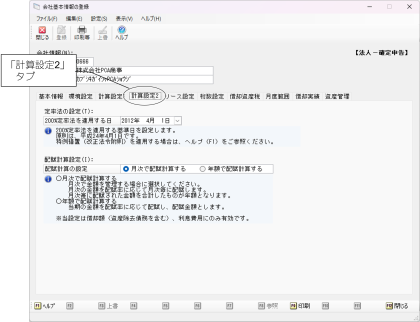
-
※ [社]:社会福祉法人の場合、[公]:公益法人の場合
|
項目 |
項目の説明 |
|---|---|
|
定率法の設定: |
|
|
200%定率法を適用する日 ※ |
新規登録時に定率法の償却方法を自動判定する場合に、200%定率法とする取得日の基準になる日付を平成23年4月2日以降で設定します。 |
|
計算設定(社会福祉法人)(公益法人): |
|
|
国庫補助金[社]/補助金等[公]の備忘価額 ※ |
備忘価額に達した国庫補助金[社]/補助金等[公]の扱いを設定します。
|
|
定額法の計算 ※ |
社会福祉法人または公益法人の場合の定額法の計算方法を「償却率」「耐用年数」から選択します。
|
|
配賦計算の設定: |
|
|
配賦計算の設定※ |
配賦計算方法を「月次で配賦計算する」「年額で配賦計算する」から選択します。
|
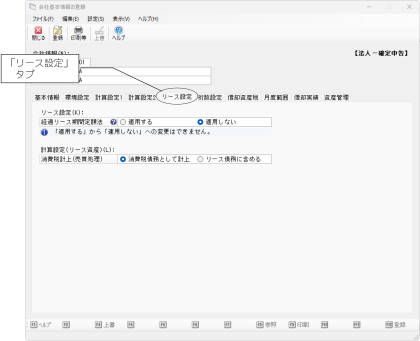
【リース設定】
「リース設定」タブをクリックして各項目を入力します。
|
項目 |
項目の説明 |
|---|---|
|
リース設定: |
|
|
経過リース期間定額法 |
「適用する」「適用しない」から選択します。「適用する」を選択した場合、経過リースの対象となる資産に対し補正計算を行います。
|
|
計算設定(リース資産): |
|
|
消費税計上(売買処理)※ |
リース資産の売買処理における消費税の計上方法を、「消費税債務として計上」「リース債務に含める」から選択します。
|
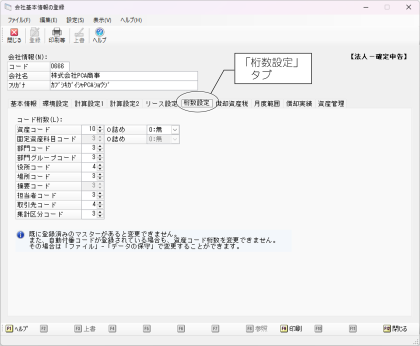
【桁数設定】
「桁数設定」タブをクリックして各項目を入力します。
-
※ 既に登録済みのマスターについては、桁数、0詰めについて変更することはできません。その場合は「ファイル」-「データの保守」で変更することができます。
-
※ [社]:社会福祉法人の場合、[公]:公益法人の場合
|
項目 |
項目の説明 |
|---|---|
|
コード桁数: |
|
|
資産コード ※ |
|
|
固定資産科目コード ※ |
|
|
部門コード[法]/ サービス区分コード[社]/事業コード[公]
|
半角数字3~6の範囲で桁数を設定します。
|
|
部門グループコード[法]/ 拠点区分コード[社]/ 事業グループコード[公] ※ |
半角数字3~6の範囲で桁数を設定します。
|
|
役所コード ※ |
半角数字4~6の範囲で桁数を設定します。 |
|
場所コード ※ |
半角数字3~5の範囲で桁数を設定します。 |
|
摘要コード ※ |
半角数字3~6の範囲で桁数を設定します。 |
|
担当者コード ※ |
半角数字3~13の範囲で桁数を設定します。 |
|
取引先コード ※ |
半角数字4~13の範囲で桁数を設定します。 |
|
集計区分コード ※ |
半角数字3~5の範囲で桁数を設定します。 |
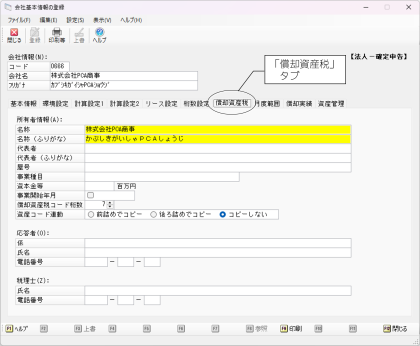
【償却資産税】
「償却資産税」タブをクリックして各項目を入力します。
|
項目 |
項目の説明 |
|---|---|
|
所有者情報: |
|
|
利用者ID |
半角英数11桁で入力します。
|
|
基本情報ファイル |
地方税電子申告ソフト(PCdesk)からエクスポートした基本情報ファイル(XMLファイル)の内容を『PCA 固定資産シリーズ』側に取り込みたい場合に使用します。 ボタンをクリックして、基本情報ファイル(XMLファイル)を指定することで取り込むことができます。
|
|
名称 |
会社情報の会社名を転記します。 修正したい場合は、[F3]キーまたは[上書]ボタンをクリックして、全角80(半角80)文字以内で上書できます。 |
|
名称(ふりがな) |
会社情報のフリガナを転記します。 修正したい場合は、[F3]キーまたは[上書]ボタンをクリックして、全角80(半角80)文字以内で上書できます。 |
|
郵便番号 |
基本情報の郵便番号を転記します。 修正したい場合は、[F3]キーまたは[上書]ボタンをクリックして、半角数字3-4桁以内で上書できます。 郵便番号・住所の辞書機能を使用できます。操作方法については、「便利な機能」ー「郵便番号・住所辞書機能について」をご覧ください。
|
|
所在地 |
基本情報の住所を転記します。 修正したい場合は、[F3]キーまたは[上書]ボタンをクリックして、全角80(半角80)文字以内で上書できます。 郵便番号・住所の辞書機能を使用できます。操作方法については、「便利な機能」ー「郵便番号・住所辞書機能について」をご覧ください。
|
|
電話番号 |
基本情報の電話番号を転記します。 修正したい場合は、[F3]キーまたは[上書]ボタンをクリックして、半角数字6-4-4桁以内で上書できます。
|
|
代表者資格 |
「1:代表者」「2:破産管財人」「3:精算人」「99:その他」から選択します。
|
|
代表者 |
全角40(半角40)文字以内で入力します。 |
|
代表者(ふりがな) |
全角40(半角40)文字以内で入力します。 |
|
代表者郵便番号 |
半角数字3-4桁以内で入力します。 郵便番号・住所の辞書機能を使用できます。操作方法については、「便利な機能」ー「郵便番号・住所辞書機能について」をご覧ください。
|
|
代表者住所 |
全角80(半角80)文字以内で入力します。 郵便番号・住所の辞書機能を使用できます。操作方法については、「便利な機能」ー「郵便番号・住所辞書機能について」をご覧ください。
|
|
代表者電話番号 |
半角数字6-4-4桁以内で入力します。
|
|
屋号 |
全角40(半角40)文字以内で入力します。 |
|
事業種目 |
全角20(半角40)文字以内で入力します。 |
|
資本金等 |
百万単位で6桁以内で入力します。 |
|
事業開始年月 |
チェックマークを付けて、年月を入力します。 |
|
償却資産税コード桁数 ※ |
半角数字7~20桁で設定します。
|
|
資産コード連動※ |
新規に資産登録をする際、資産コードを償却資産税コードへコピーする機能を使用するかどうかを、「前詰めでコピー」「後ろ詰めでコピー」「コピーしない」から選択します。
|
|
応答者: |
|
|
係 |
全角40(半角40)文字以内で入力します。 |
|
氏名 |
全角40(半角40)文字以内で入力します。 |
|
電話番号 |
半角数字6-4-4桁以内で入力します。 |
|
税理士: |
|
|
代理人利用者ID |
半角英数11文字で入力します。
|
|
氏名 |
全角40(半角40)文字以内で入力します。 |
|
電話番号 |
半角数字6-4-4桁以内で入力します。 |
【月度範囲】
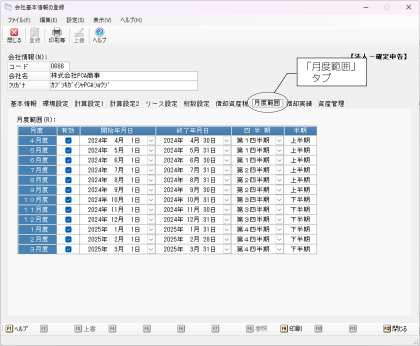
「月度範囲」タブをクリックして各項目を入力します。
|
項目 |
項目の説明 |
|---|---|
|
月度範囲 |
各月度について、以下の設定を行います。
事業期間による各月度範囲の決定方法については、「ご参考(月度・四半期・半期の決定方法について)」をご覧ください。 |
【償却実績】
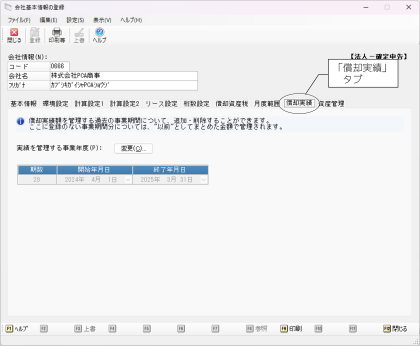
「償却実績」タブをクリックして各項目を入力します。
|
項目 |
項目の説明 |
|---|---|
|
実績を管理する事業年度: [変更]ボタンをクリックで、「償却実績管理」画面を表示します。 償却実績額を管理する期数を設定し、[設定]ボタンをクリックします。 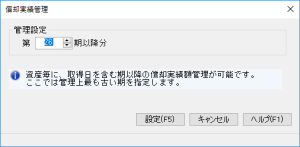
|
|
|
期数 |
管理設定した期数以降を自動表示します。 |
|
開始年月日 ※ 終了年月日 ※ |
事業年度の開始年月日、終了年月日を入力します。 |
【資産管理】
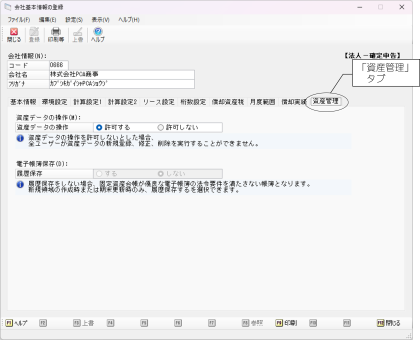
「資産管理」タブをクリックして各項目を入力します。
|
項目 |
項目の説明 |
|---|---|
|
資産データの操作: |
|
|
資産データの操作 |
資産データの操作を「許可する」「許可しない」から選択します。 「許可しない」を選択した場合、全ユーザーが資産の新規登録、修正、削除ができなくなります。 決算確定済みの過年度で資産データを変更できないようにしたい場合に使用します。
|
|
電子帳簿保存: |
|
|
履歴保存 |
履歴保存を「する」「しない」から選択します。 新規領域の作成時、または期末更新時に「しない」を設定した場合は、変更できません。また、ここで「しない」に変更した場合も、あとで「する」に戻すことはできません。 履歴保存をしない場合、固定資産台帳が優良な電子帳簿の法令要件を満たさない帳簿となります。 新規領域の作成時または期末更新時のみ、履歴保存するを選択できます。 |