入力に関する操作(マスター、日付など)
マスターの入力
マスターとは、固定資産科目や部門など運用上必要となる情報を登録したものをいい、前準備の各処理で登録することができます。
マスターには名称やコード(管理番号)などを登録します。登録したマスターは、資産登録処理の情報として入力したり、帳票出力処理の条件指示の項目として指定したりする際に使用します。
マスターの入力には、入力欄にコードを入力する方法と、入力欄横のボタンをクリックすることで表示される参照ウィンドウの一覧から選択する方法があります。
コードを入力する方法
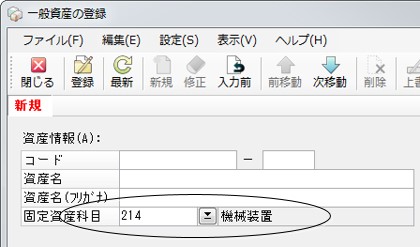
ここでは、「資産」-「一般資産の登録」で固定資産科目を入力する場合を例に挙げて説明しています。
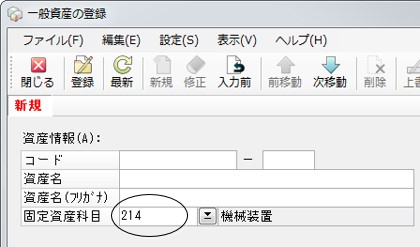
(1) 入力欄にコード(固定資産科目「機械装置」のコード“214”など)を入力すると、該当するマスターの内容が表示されます。
参照ウィンドウから選択する方法
ここでは、「資産」-「一般資産の登録」で固定資産科目を入力する場合を例に挙げて説明しています。
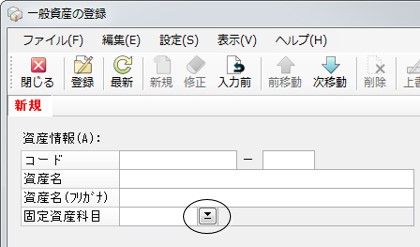
(1) 入力欄横のボタンをクリックするか、入力欄にフォーカスがある状態で[F8]キーを押します。
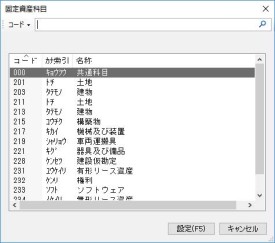
(2) 参照ウィンドウに登録済みの固定資産科目の一覧が表示されます。
(3) 設定する固定資産科目を選択して、[設定]ボタンをクリックします。
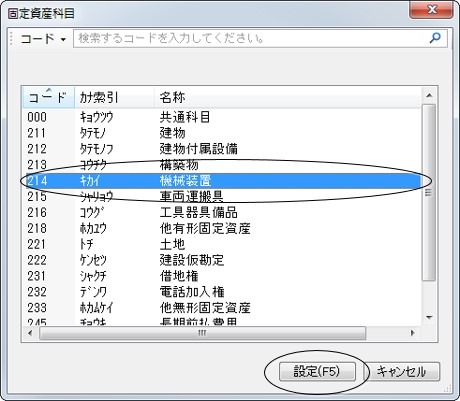
(4) 「一般資産の登録」画面に選択した固定資産科目のコード、名称が表示されます。
参照ウィンドウでは、選択したいマスターを探しやすくするための補助機能を使用することができます。
-
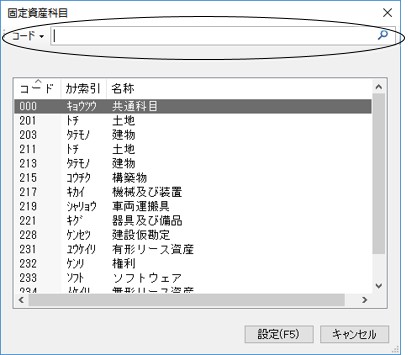
検索機能:マスターをコード、カナ索引、名称の条件で検索することができます。画面上部に文字列を入力すると、該当するマスターが表示されます。文字列を入力中に右側の×をクリックすると、内容がクリアされます。検索条件は、「コード」などの表示の右側の▼をクリックすることで変更できます。
-
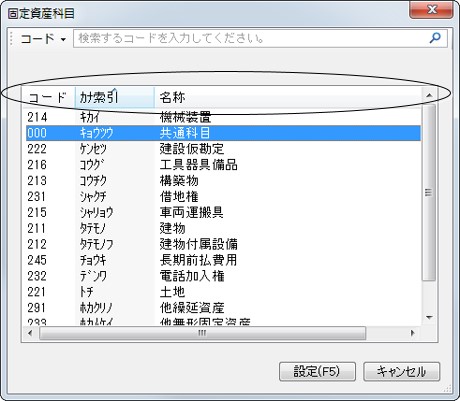
並べ替え機能:参照ウィンドウの見出し部分をクリックすると、マスターを項目ごとに並べ替えることができます。再度、見出し部分をクリックすると、順序を降順・昇順で切り替えることができます。
日付の入力
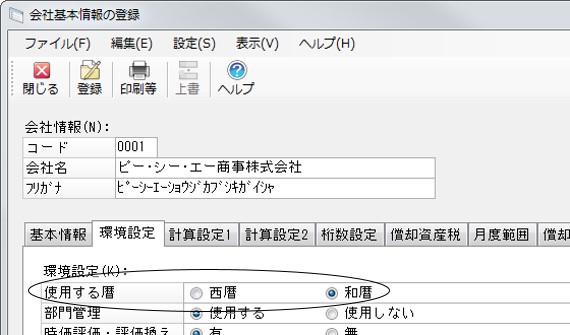
使用する暦は「前準備」-「会社基本情報の登録」-「環境設定」タブで「西暦」「和暦」のいずれかを選択します。
日付は数字を直接入力します。「カレンダー」画面から日付を選択することもできます。入力欄横のボタンをクリックするか、入力欄にフォーカスがある状態で、[F8]キーを押すと、「カレンダー」画面が表示されますので、日付を選択して[Enter]キーを押すか、日付をダブルクリックしてください。
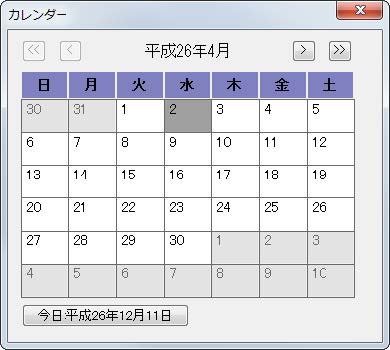
表示する年月はボタンをクリックすることで切り替えることができます。
-
画面上部の[<<]ボタン:前の年を表示します。
-
画面上部の[<]ボタン:前の月を表示します。
-
画面上部の[>]ボタン:次の月を表示します。
-
画面上部の[>>]ボタン:次の年を表示します。
-
画面下部の[今日の日付]ボタン:コンピュータの今日の日付を選択します。