サービス通知設定
「自動バックアップサービス」の開始、終了、異常停止などを検知した際にメールによる通知を行うかどうかを設定します。
注意事項
-
以下に該当する場合、「サービス通知設定」はメニューに表示されず、設定できません。
-
『PCAソフト』ネットワーク版をご利用で、「ユーザーレベル」が「一般ユーザー」のシステムユーザーが「自動バックアップ管理ツール」を起動した場合
-
『PCAソフト』ネットワーク版のクライアントで「自動バックアップ管理ツール」を起動した場合
-
操作手順
(1) 「自動バックアップ管理ツール」を起動して、左側のメニューの「サービス」-「サービス通知設定」を選択します。
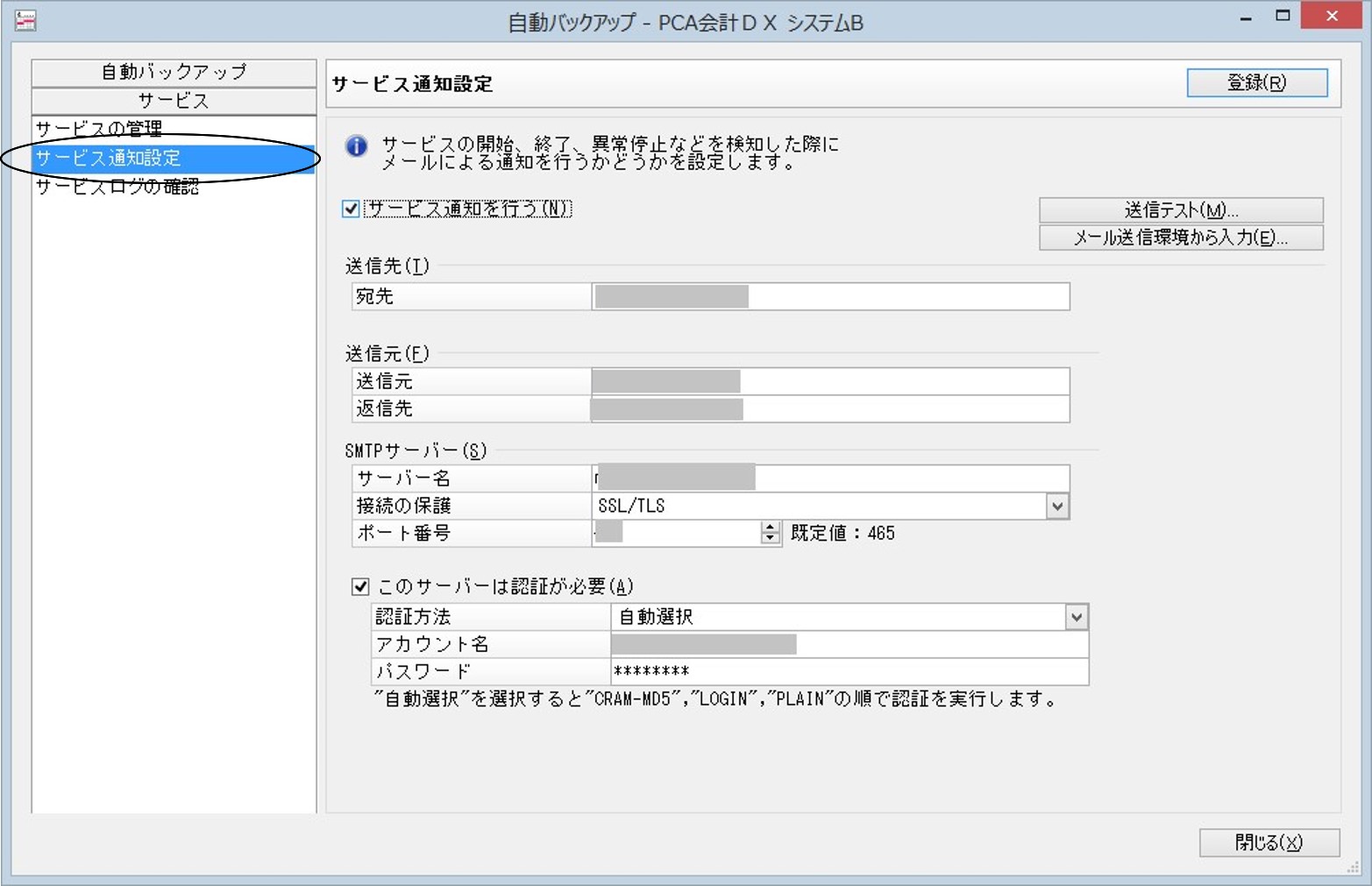
(2) メールによって通知を行う場合は、「サービス通知を行う」にチェックマークを付けます。
(3) メールに関する以下の項目について、設定を行います。名称の後に※印が付いている項目は入力必須項目です。
[メール送信環境から入力]ボタンをクリックすると、メール送信環境の選択画面が表示されます。選択したメール送信環境で設定されている内容を一括で入力させることができます。
-
※ メールの設定内容については、システム管理者の方にご確認ください。
-
※ RFC違反メールアドレスは利用できません。
-
◇ 宛先 ※:メールの宛先になるアドレスを1000文字以内で入力します。
例)abc@pca.co.jp
-
◇ 送信元
-
送信元 ※:メールの送信元になるアドレスを254文字以内で入力します。
例)backup@pca.co.jp
-
返信先:メールの返信元になるアドレスを1000文字以内で入力します。カンマで区切ることで複数アドレスを設定することができます。
例)backup@pca.co.jp,adminpca@pca.co.jp,admin2pca@pca.co.jp
-
※ 特殊な形式のメールアドレス(RFC違反アドレス)は使用できません。 特殊な形式のメールアドレス(RFC違反アドレス)とは、標準仕様であるRFCで定められている仕様・要件に準拠しないアドレスです。アットマーク(@)より前で、ピリオド ( . ) を先頭や末尾に使っていたり、記号が連続したりしているとRFC違反アドレスとみなされ、正常にメールが送信できない場合があります。
-
(例1)先頭ドット:.abcd@sample.jp
-
(例2)@直前ドット:abcd.@sample.jp
-
(例3)ドット等の連続記号:ab..cd@sample.jp
キャリアのメールアドレス(@docomo.ne.jp、@ezweb.ne.jp、@i.softbank.jp等のキャリアメール)が多く該当する場合があります
-
-
-
◇ SMTPサーバー
-
サーバー名 ※:SMTPのサーバー名を半角256文字以内で入力します。
-
接続の保護 ※:接続の保護方法を、ボタンをクリックして「暗号化なし」「SSL/TLS」「STARTTLS」から選択します。
-
ポート番号 ※:「接続の保護」と対応するポート番号が表示されますが、変更も可能です。数字を直接入力するか、ボタンをクリックして入力します。
-
-
◇ このサーバーは認証が必要:SMTPサーバーへの接続の際に認証が必要な場合に、チェックマークを付けて、以下の項目について、設定を行います。
-
認証方法:認証方法を、ボタンをクリックして「自動選択」「平文パスワード認証(AUTH PLAIN)」「平文パスワード認証(AUTH LOGIN)」「暗号化パスワード認証(AUTH CRAM-MD5)」から選択します。
-
アカウント名:認証に使用するアカウント名を半角254文字以内で入力します。
-
パスワード:認証に使用するパスワードを半角20文字以内で入力します。
-
(4) 設定した内容を登録する場合は、[登録]ボタンをクリックします。
[送信テスト]ボタンをクリックすると、設定した内容でメールの送信テストを行うことができます。