サービスの管理
「自動バックアップサービス」について、以下の操作を行います。
-
サービスの実行状態の確認と手動での開始・再起動
-
サービスのインストール状態の確認とインストール・アップデート
-
実行間隔と詳細設定(複数の『PCAソフト』で同じデータ領域を共有する場合の優先順位)
注意事項
-
以下に該当する場合、「サービスの管理」はメニューに表示されず、設定できません。
-
『PCAソフト』ネットワーク版をご利用で、「ユーザーレベル」が「一般ユーザー」のシステムユーザーが「自動バックアップ管理ツール」を起動した場合
-
ネットワーク版のクライアントで「自動バックアップ管理ツール」を起動した場合
-
-
「自動バックアップサービス」は「コントロールパネル」-「プログラムと機能」でアンインストールすることができます。
『PCA自動バックアップ』のご利用をやめた場合に、必要に応じてアンインストールしてください。
操作手順
(1) 「自動バックアップ管理ツール」を起動して、左側のメニューの「サービス」-「サービスの管理」を選択します。
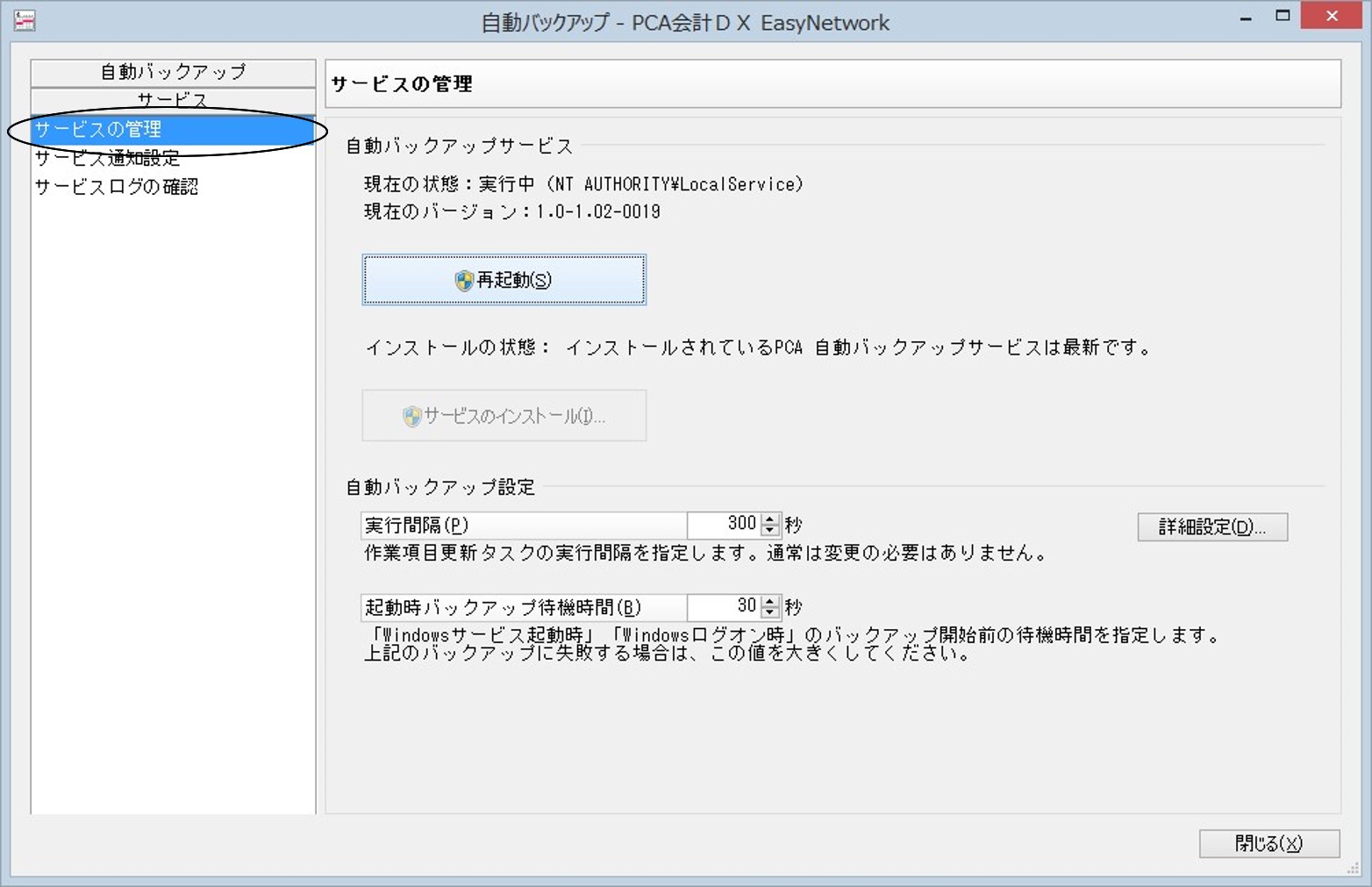
以降の操作については、実行する内容によって手順が異なります。該当する部分をご覧ください。
1. 「自動バックアップサービス」の実行状態を確認するには
(1) 「サービスの管理」画面の「現在の状態」欄で「自動バックアップサービス」の現在の状態を確認します。
表示される状態と実行する操作については、以下をご覧ください。
-
停止:『PCA自動バックアップ』を実行するにはサービスが実行中であることが必要です。[開始]ボタンをクリックして、サービスを開始してください。
-
実行中:設定内容(実行間隔)を変更後、サービスを再起動する場合に[再起動]ボタンをクリックしてください。
-
※ 「実行開始中」「停止中」「一時停止中」「再開中」と表示されている場合は、上記の各実行状態への移行中ですので、実行する操作はありません。
2. 「自動バックアップサービス」をインストール(アップデート)するには
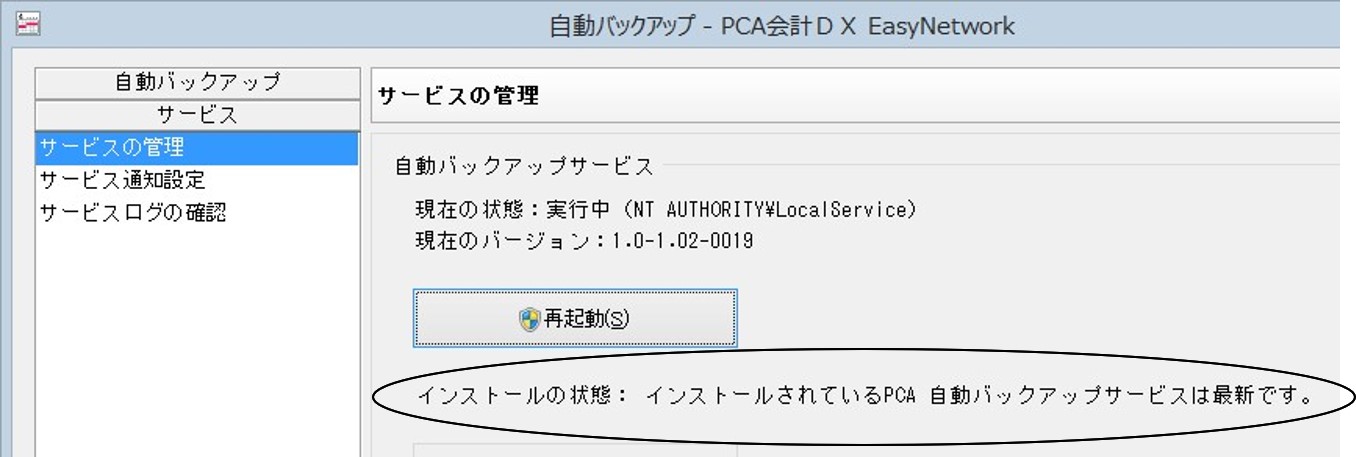
(1) 「サービスの管理」画面の「インストールの状態」欄で「自動バックアップサービス」のインストール状態を確認します。
表示されるインストール状態と実行する操作については、以下をご覧ください。
-
PCA自動バックアップサービスがインストールされていません。
→『PCA自動バックアップ』を実行するにはサービスのインストールが必要です。
[サービスのインストール]ボタンをクリックして、サービスをインストールしてください。
操作については、(2) 以降の手順をご覧ください。
-
インストールされているPCA自動バックアップサービスは最新です。
→実行する操作はありません。
-
インストールされているPCA自動バックアップサービスは最新ではありません。最新バージョンへ更新してください。
→[最新バージョンへ更新]ボタンをクリックして、サービスを更新してください。
(3) 「ユーザーアカウント制御」画面が表示される場合があります。
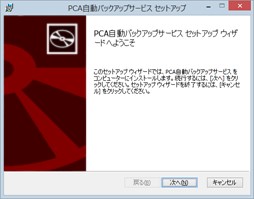
(4) 「PCA自動バックアップサービス」のセットアップ画面が表示されますので、[次へ]ボタンをクリックします。
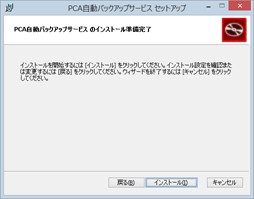
(5) インストール準備完了画面が表示されますので、[インストール]ボタンをクリックします。
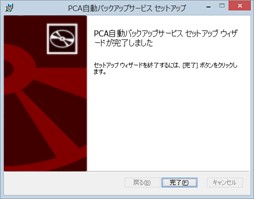
(6) セットアップ完了の画面が表示されたら、[完了]ボタンをクリックします。
3. 「自動バックアップサービス」の設定をするには
(1) 「実行間隔」欄で「自動バックアップサービス」の実行間隔を秒単位で指定します。
100~999の範囲で指定します。
「実行間隔」とは、「作業項目更新タスク」の呼び出し間隔のことを指します。
-
※ 通常のお客様の運用では設定不要です。間隔を長くすると、プログラムの起動・終了やデータベースへの接続による負荷を軽減することができ、間隔を短くすると、スケジュール等の変更が反映されやすくなります。
-
※ 変更後は、「自動バックアップサービス」を再起動してください。
(2) 「詳細設定」ボタンをクリックします。
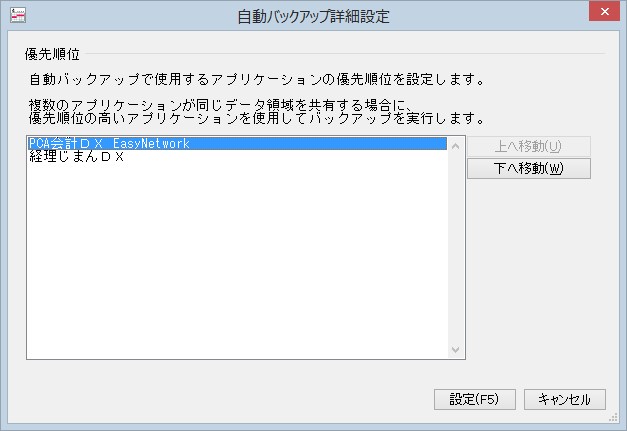
(3) 「優先順位」画面が表示されますので、『PCA自動バックアップ』で使用するアプリケーションの優先順位を設定して、[設定]ボタンをクリックします。
上に表示されているアプリケーションの優先順位が高いことになり、優先順位を変更する場合は、変更したいアプリケーションを選択して、[上へ移動][下へ移動]のいずれかのボタンをクリックします。
-
※ 通常のお客様の運用では設定不要です。
『PCA 会計DX』のSQL版とシステムAなど複数のシステムをセットアップしていて、同一のインスタンスでデータ領域を共有している場合の優先順位の設定項目です。優先順位の高いアプリケーションでバックアップを実行することになります。
-
※ 接続先が同じ場合は、各『PCAソフト』の「サポートユーティリティ」-「データベース接続設定」で確認できる「サーバー名」「インスタンス名」を同じ値にしてください。同じ値でない場合、優先順位の設定が正常に動作しないことがあります。