タスク実行ログの確認
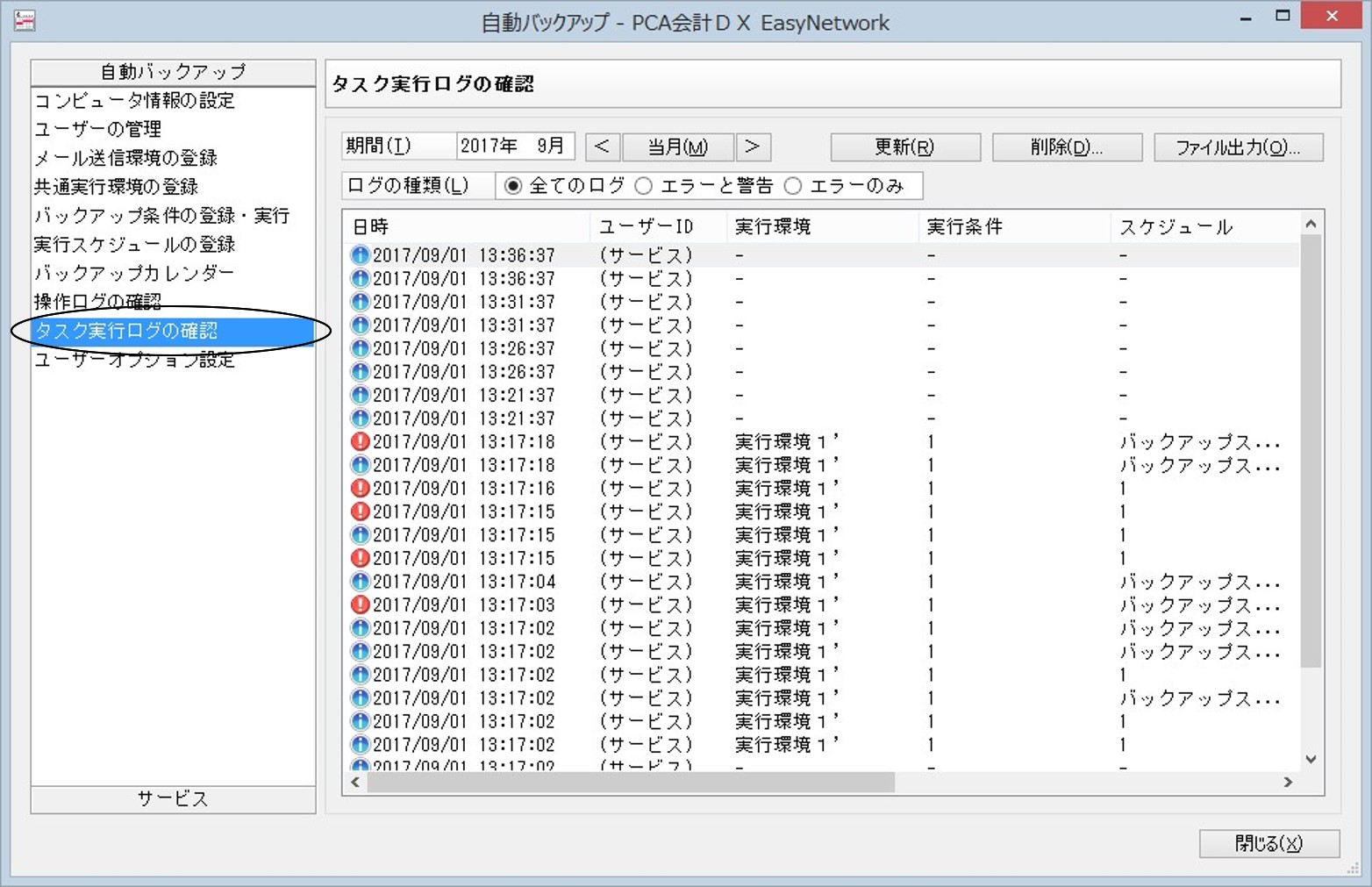
『PCA自動バックアップ』のタスクの実行ログを確認します。バックアップが正常に終了したかどうか、スケジュールどおりにバックアップが実行できたかどうか、エラーが発生していないかどうか等を確認することができます。
確認できる項目は、日時、ユーザーID、実行環境、実行条件、スケジュール、操作内容です。
注意事項
-
『PCAソフト』ネットワーク版をご利用の場合で、「ユーザーレベル」が「一般ユーザー」のシステムユーザーが「自動バックアップ管理ツール」を起動した場合、「タスク実行ログの確認」はメニューに表示されず、設定できません。
操作手順
(1) 「自動バックアップ管理ツール」を起動して、左側のメニューの「自動バックアップ」-「タスク実行ログの確認」を選択します。
ログは月ごとに表示され、以下の操作で表示を切り替えることができます。
-
「期間」欄に年月を入力すると、指定した年月のログが表示されます。
-
[<]ボタンをクリックすると、表示中の前の月のログが表示されます。
-
[>]ボタンをクリックすると、表示中の次の月のログが表示されます。
-
[当月]ボタンをクリックすると、当月のログが表示されます。
-
[更新]ボタンをクリックすると、最新の情報に更新されます。
-
「ログの種類」の「全てのログ」「エラーと警告」「エラーのみ」で選択した種類のログが表示されます。
以降の操作については、実行する内容によって手順が異なります。該当する部分をご覧ください。