操作ログの確認
「自動バックアップ管理ツール」で行った設定変更などの操作ログを確認することができます。
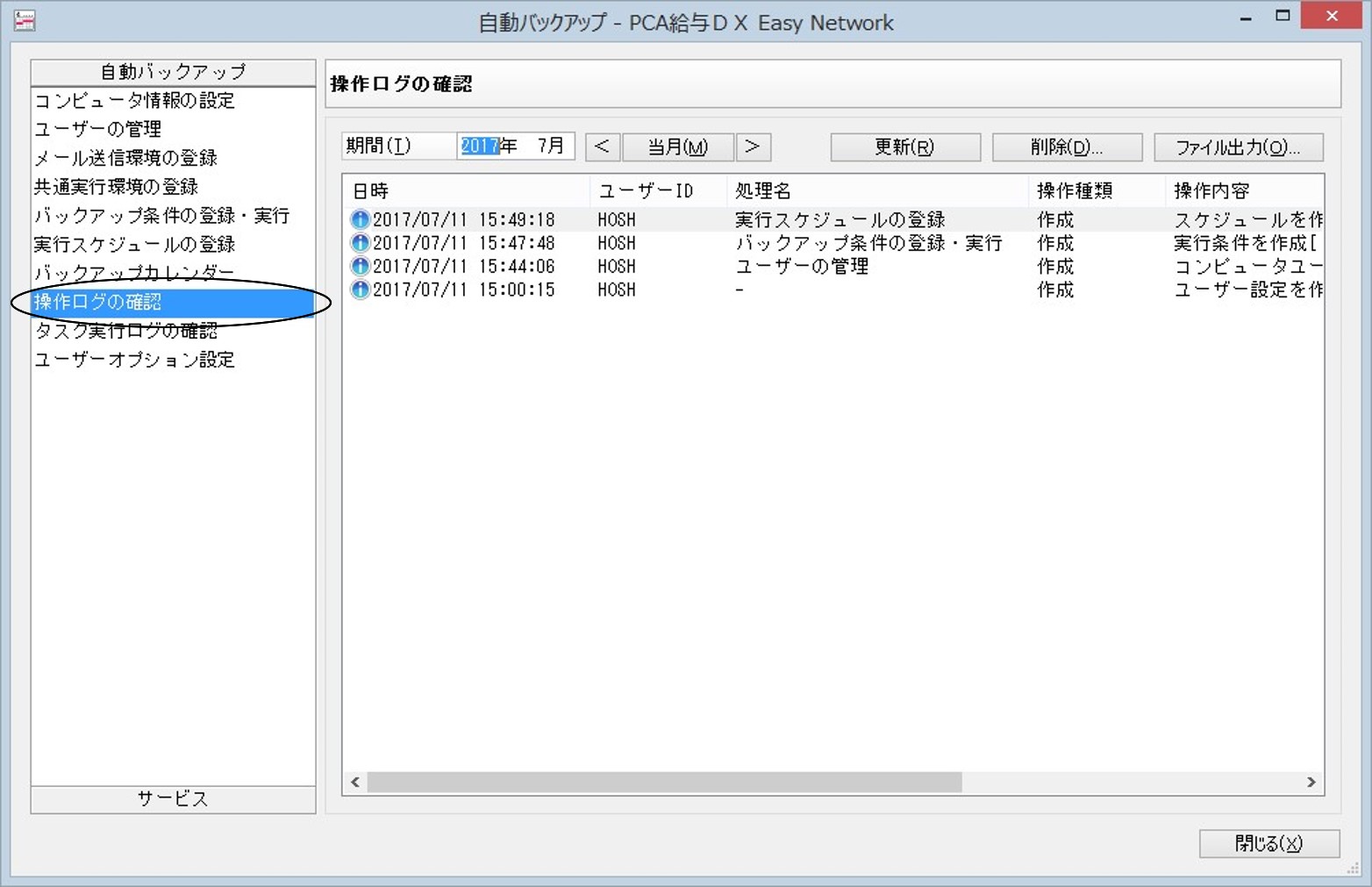
確認できる項目は、日時、ユーザーID、処理名、操作種類、操作内容、コンピュータ名です。
ログの削除やファイル出力も行うことができます。
注意事項
-
『PCAソフト』ネットワーク版をご利用の場合で、「ユーザーレベル」が「一般ユーザー」のシステムユーザーが「自動バックアップ管理ツール」を起動した場合、「操作ログの確認」はメニューに表示されず、設定できません。
操作手順
(1) 「自動バックアップ管理ツール」を起動して、左側のメニューの「自動バックアップ」-「操作ログの確認」を選択します。
ログは月ごとに表示され、以下の操作で表示を切り替えることができます。
-
「期間」欄に年月を入力すると、指定した年月のログが表示されます。
-
[<]ボタンをクリックすると、表示中の前の月のログが表示されます。
-
[>]ボタンをクリックすると、表示中の次の月のログが表示されます。
-
[当月]ボタンをクリックすると、当月のログが表示されます。
-
[更新]ボタンをクリックすると、最新の情報に更新されます。
以降の操作については、実行する内容によって手順が異なります。該当する部分をご覧ください。
1. 操作ログを削除するには
-
※ 一度削除したデータは元に戻せませんので、ご注意ください。
(1) 「操作ログの確認」画面の[削除]ボタンをクリックします。
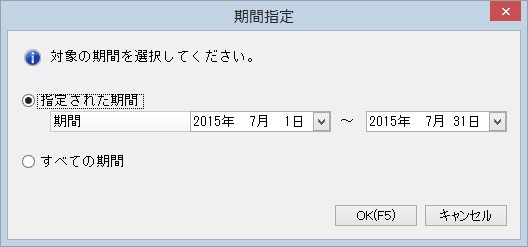
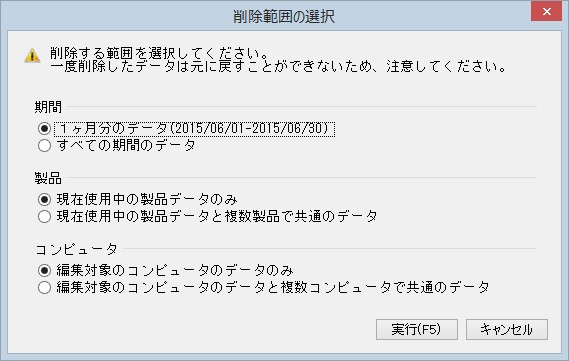
(2) 削除範囲の選択画面が表示されますので、以下の項目を指定して、[実行]ボタンをクリックします。
-
◇ 期間
-
1ヶ月分のデータ
-
すべての期間のデータ
-
-
◇ 製品
-
現在使用中の製品データのみ:現在使用中の製品に関する操作ログのみ削除します。
-
現在使用中の製品データと複数製品で共通のデータ:複数製品で共通の操作ログ(コンピュータ情報、メール送信環境、共通実行環境の履歴)を削除します。
-
-
◇ コンピュータ
-
編集対象のコンピュータのデータのみ:編集対象になっているコンピュータに関する操作ログのみ削除します。
-
編集対象のコンピュータのデータと複数コンピュータで共通のデータ:複数コンピュータで共通の操作ログ(コンピュータ情報)を削除します。
-
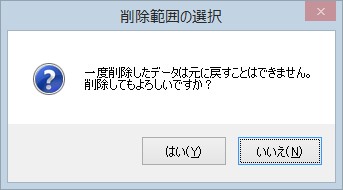
(3) 削除を確認する画面が表示されますので、削除を実行する場合は[はい]ボタンをクリックします。
削除を中止する場合は[いいえ]ボタンをクリックします。
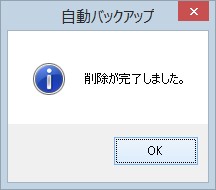
(4) 削除完了の画面が表示されたら、[OK]ボタンをクリックします。