実行スケジュールの登録
『PCA自動バックアップ』実行スケジュール(種別、実行時刻、曜日、有効期間)を設定します。
注意事項
-
「バックアップ条件」が登録されていない状態で、「実行スケジュールの登録」を行うことはできません。
-
バックアップカレンダー表示期間内にバックアップ実行済(成功・失敗とも)の作業項目が存在する実行スケジュールについては、削除することができません。
また、スケジュールが参照している実行条件、実行条件が参照している共通実行環境も削除することができません。
スケジュールを削除する場合は、スケジュールの終了日を設定し、最後のバックアップが実行され、実行済の作業項目がカレンダーの表示期間外になるまでお待ちください。
操作手順
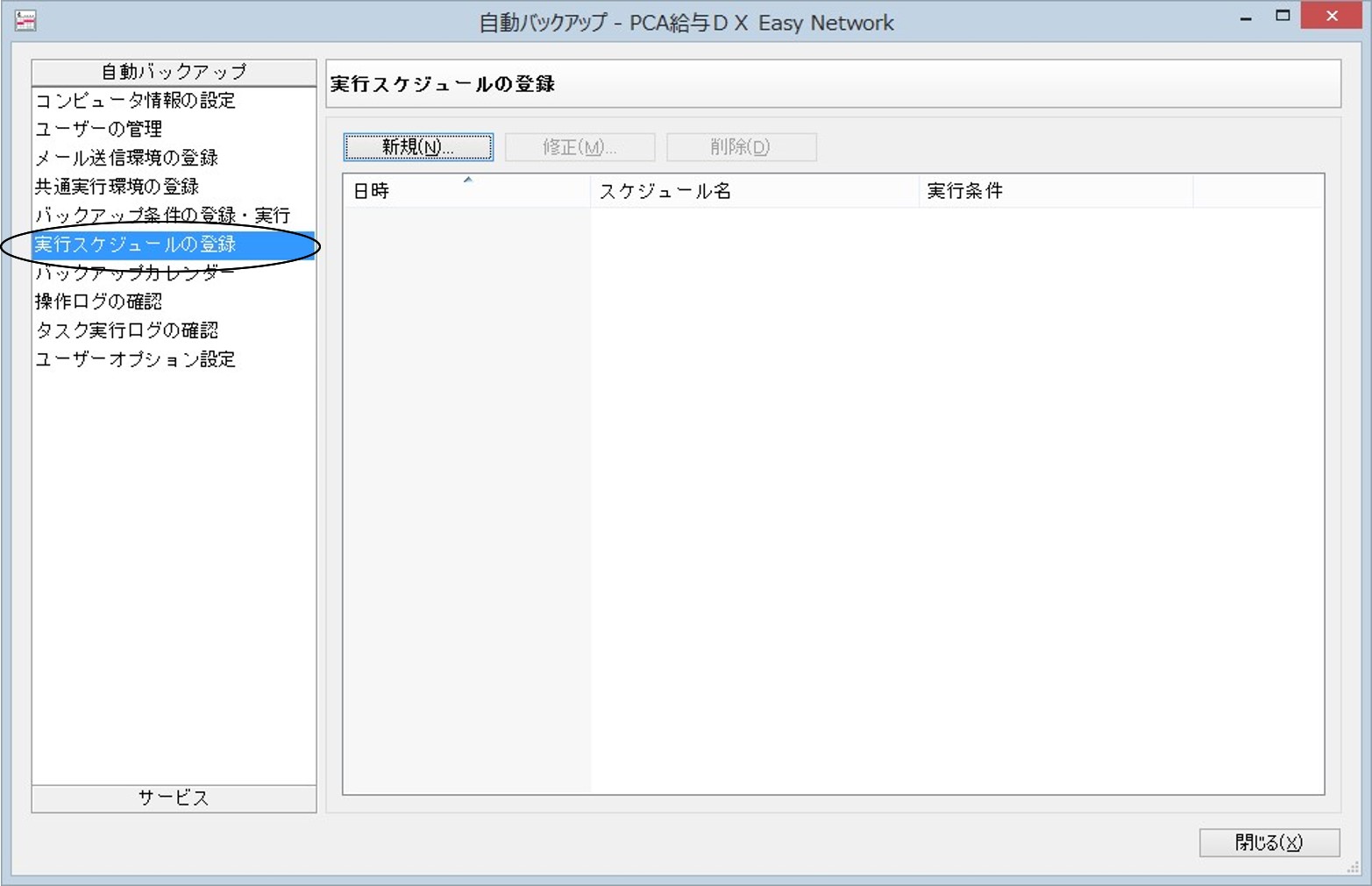
(1) 「自動バックアップ管理ツール」を起動して、左側のメニューの「自動バックアップ」-「実行スケジュールの登録」を選択します。
見出し部分の「日時」「スケジュール名」「実行条件」をクリックすると、ソート順を切り替えることができます。
以降の操作については、実行する内容によって手順が異なります。該当する部分をご覧ください。
1. 実行スケジュールを新規登録・修正するには
(1) 「実行スケジュールの登録」画面の以下のボタンをクリックします。
-
新規:実行スケジュールを新規登録します。
-
修正:登録済の実行スケジュールを修正登録します。
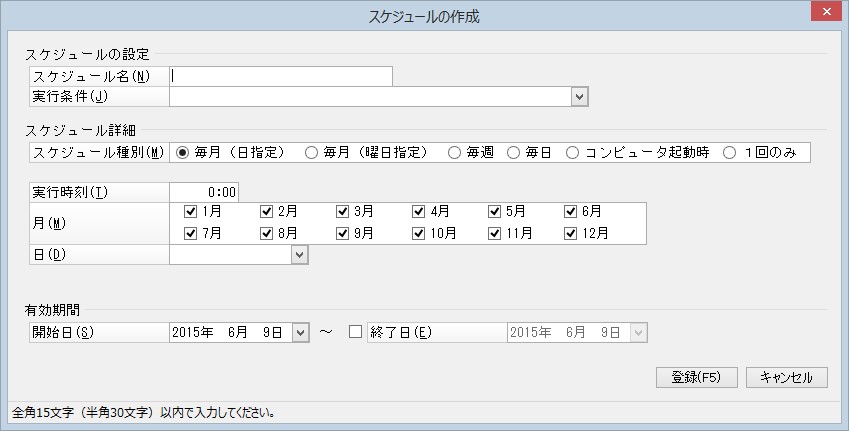
(2) 実行スケジュールの設定画面が表示されますので、以下の項目について、設定を行います。
名称の後に※印が付いている項目は入力必須項目です。
-
スケジュール名 ※:全角15(半角30)文字以内で入力します。
-
実行条件 ※:「バックアップ条件の登録・実行」で登録したバックアップ条件を、ボタンをクリックして選択します。
-
スケジュール種別 ※:種別を「毎月(日指定)」「毎月(曜日指定)」「毎週」「毎日」「コンピュータ起動時」「1回のみ」から選択します。
以下の「実行時刻」「月」「日」「週次」「曜日」「Windowsサービス起動時/Windowsログオン時」「実行日時」については、「スケジュール種別」での選択により、設定できる項目が異なります。
内容については、後記の「≪スケジュール種別ごとの設定可能な項目について≫」をご覧ください。
-
実行時刻:バックアップを実行する時刻を入力します。
-
月:バックアップを実行する月にチェックマークを付けます。
-
日:バックアップを実行する日にちを、ボタンをクリックして選択します。
-
週次:バックアップを実行する週次にチェックマークを付けます。
-
曜日:バックアップを実行する曜日にチェックマークを付けます。
-
Windowsサービス起動時/Windowsログオン時:バックアップを実行するタイミングを選択します。
-
実行日時:バックアップを実行する日時を入力します。
-
有効期間 ※:実行スケジュールの有効期間を設定します。終了日を指定したい場合は、「終了日」のチェックマークを付けて設定します。
年月日は数字を直接入力するか、ボタンをクリックすると表示されるカレンダーから選択します。
(3) 設定した内容を登録する場合は、[登録]ボタンをクリックします。
登録を中止する場合は、[キャンセル]ボタンをクリックします。
種別ごとの設定可能な項目は以下のとおりです。
|
設定項目 |
実行時刻 |
月 |
日 |
週次 |
曜日 |
Windowsサービス 起動時/ Windowsログオン時 |
実行日時 |
|---|---|---|---|---|---|---|---|
|
スケジュール種別 |
|||||||
|
毎月(日指定) |
○ |
○ |
○ |
|
|
|
|
|
毎月(曜日指定) |
○ |
○ |
|
○ |
○ |
|
|
|
毎週 |
○ |
|
|
|
○ |
|
|
|
毎日 |
○ |
|
|
|
|
|
|
|
コンピュータ起動時 |
|
|
|
|
|
○ |
|
|
1回のみ |
|
|
|
|
|
|
○ |
2. 実行スケジュールを削除するには
(1) 「実行スケジュールの登録」画面でスケジュール名を選択して、[削除]ボタンをクリックします。
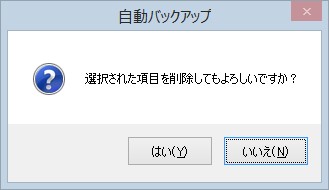
(2) 削除を確認する画面が表示されますので、削除する場合は[はい]ボタンをクリックします。
削除を中止する場合は、[いいえ]ボタンをクリックします。
-
※ カレンダー表示期間(今月と先月)にバックアップを実行したスケジュールを削除する場合は、「このスケジュールを削除すると、カレンダーの実行結果も同時に削除されます。削除してもよろしいですか?」というメッセージが表示されます。「はい」をクリックするとスケジュールが削除され、バックアップカレンダーからも履歴が削除されます。