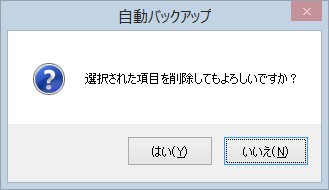
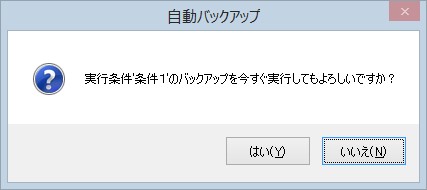
バックアップ条件の登録・実行
注意事項
-
『PCAソフト』ネットワーク版をご利用の場合で、「ユーザーレベル」が「一般ユーザー」のシステムユーザーが「自動バックアップ管理ツール」を起動した場合、「バックアップ条件の登録・実行」はメニューに表示されず、設定できません。
-
「共通実行環境」が登録されていない状態で、「バックアップ条件の登録・実行」を行うことはできません。
-
以下のバックアップ条件を削除することはできません。
-
「実行スケジュールの登録」で設定されているバックアップ条件
-
「バックアップカレンダー」の表示期間内にバックアップ実行済の作業項目が存在するバックアップ条件
-
操作手順
(1) 「自動バックアップ管理ツール」を起動して、左側のメニューの「自動バックアップ」-「バックアップ条件の登録・実行」を選択します。
見出し部分の「コード」「条件名」「実行環境」「対象データ領域」「メモ」をクリックすると、ソート順を切り替えることができます。
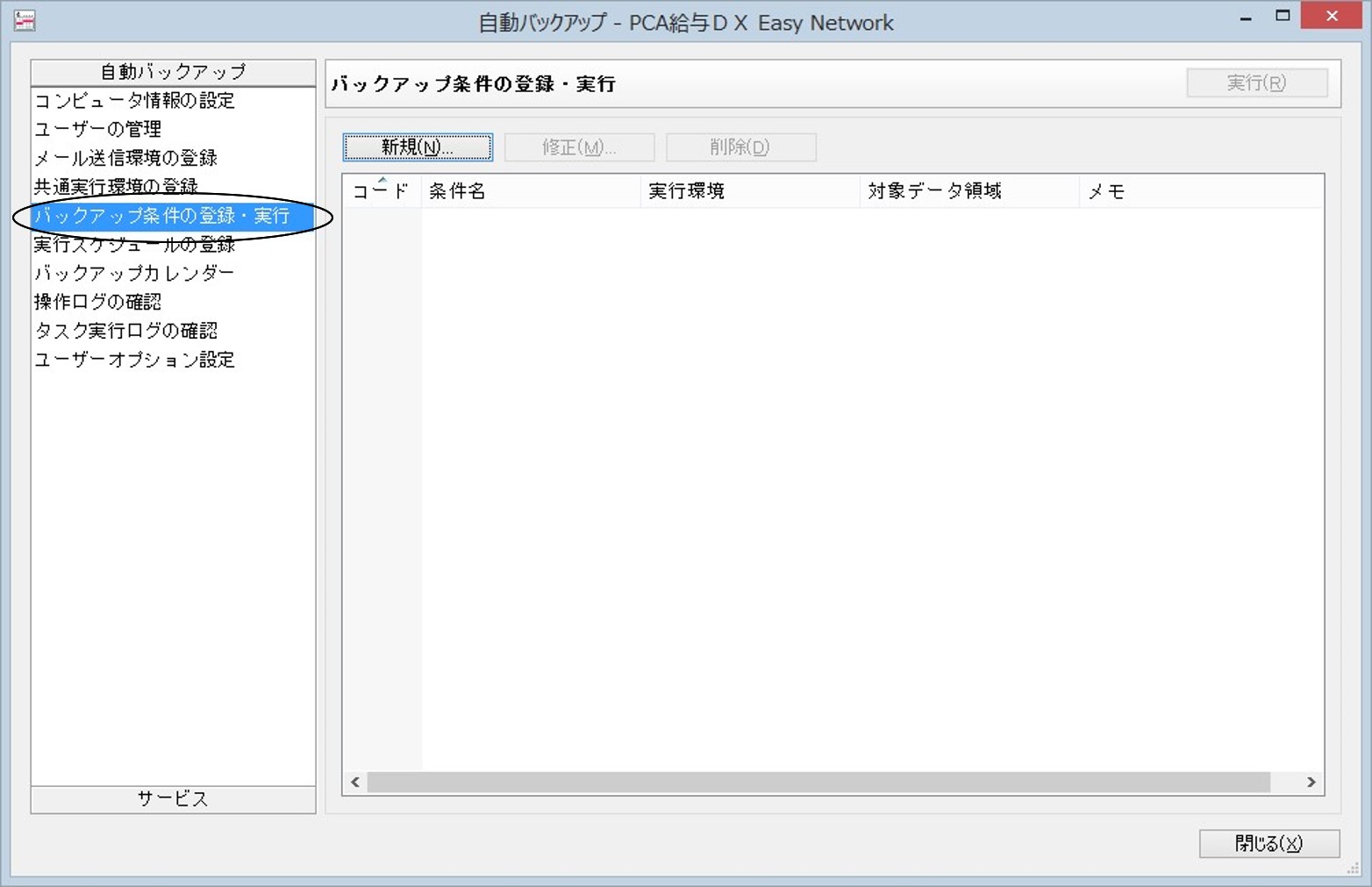
以降の操作については、実行する内容によって手順が異なります。該当する部分をご覧ください。
1. バックアップ条件を新規登録・修正するには
(1) 「バックアップ条件の登録・実行」画面の以下のボタンをクリックします。
-
新規:バックアップ条件を新規登録します。
-
修正:登録済のバックアップ条件を修正登録します。
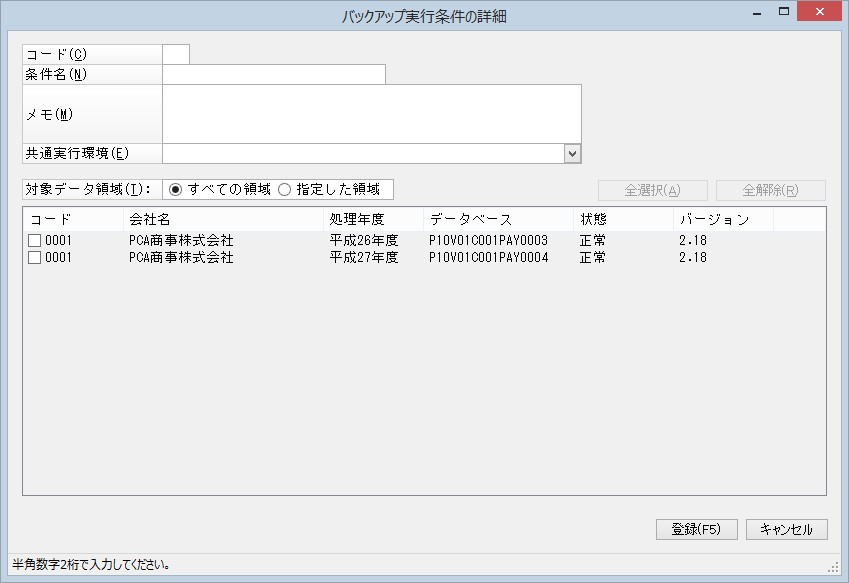
(2) バックアップ実行条件の設定画面が表示されますので、以下の項目について、設定を行います。名称の後に※印が付いている項目は入力必須項目です。
-
コード ※:半角数字2桁以内で入力します。1桁で入力した場合は、前に0が付きます。
-
条件名 ※:全角15(半角30)文字以内で入力します。
-
メモ:全角500(半角1000)文字以内で入力します。
-
共通実行環境 ※:「共通実行環境の登録」で登録した共通実行環境を、ボタンをクリックして選択します。
-
対象データ領域 ※:バックアップを実行するデータ領域を「すべての領域」「指定した領域」から選択します。
「指定した領域」を選択した場合は、指定するデータ領域にチェックマークを付けます。
[全選択][全解除]ボタンですべてのデータ領域の選択、解除を一括で行うことができます。
(3) 設定した内容を登録する場合は、[登録]ボタンをクリックします。
登録を中止する場合は、[キャンセル]ボタンをクリックします。